BitLocker
BitLocker on Microsoftin kehittämä Windows-käyttöjärjestelmän ominaisuus, joka salaa tietokoneen kovalevyn. Tällöin ulkopuolinen taho ei saa levyn sisältöä auki ilman BitLocker-palautusavainta.
Tietokoneen BitLocker-lukituksen avaaminen
1. Kirjaudu Bitlockerin itsepalveluportaaliin jollakin toisella tietokoneella tai muulla päätelaitteella.
a. Mene selaimella osoitteeseen https://bitlocker.metropolia.fi/SelfService/ .
b. Kirjoita Metropolian käyttäjätunnuksesi kohtaan User Name.
c. Kirjoita salasanasi kohtaan Password.
d. Klikkaa OK.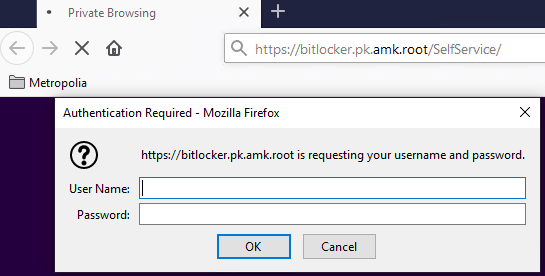
c. Klikkaa Continue.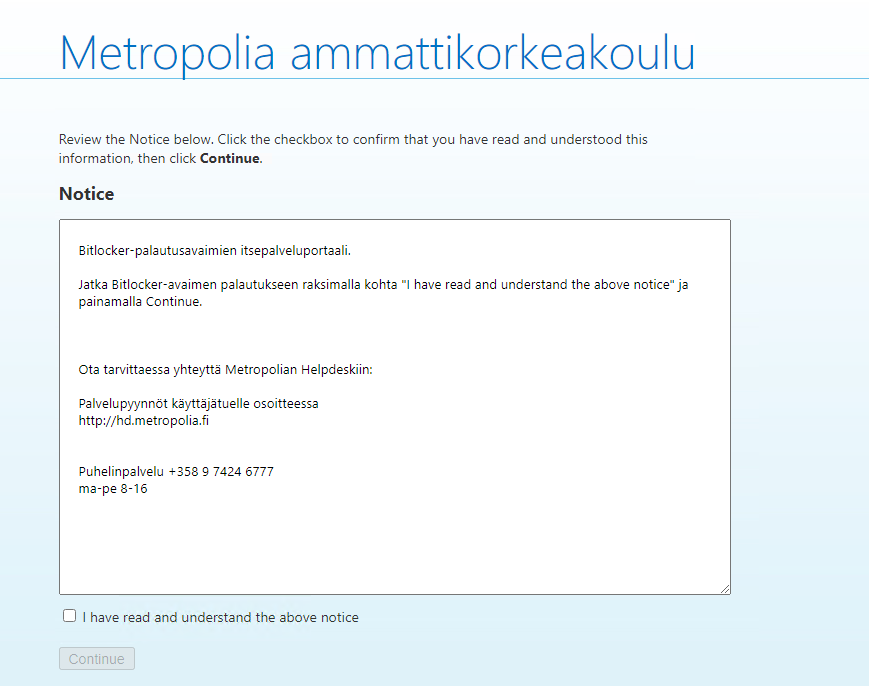
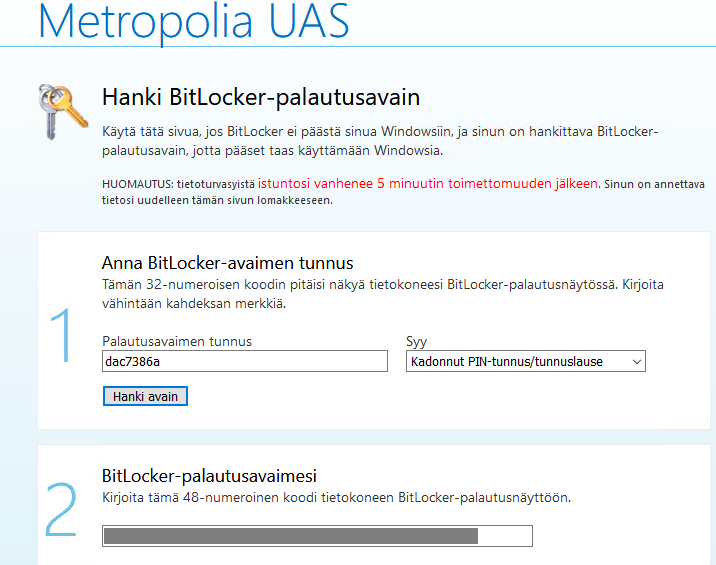

Bitlockeriin liittyvät virheilmoitukset
BitLocker could not be enabled
Kirjauduttuasi tietokoneellesi saatat saada ilmoituksen BitLocker could not be enabled - BitLockeria ei voida kytkeä päälle. Tämä on yleensä tilapäinen ilmoitus, josta ei tarvitse välittää. Ota yhteyttä Helpdeskiin, jos ilmoitus toistuu useana peräkkäisenä päivänä.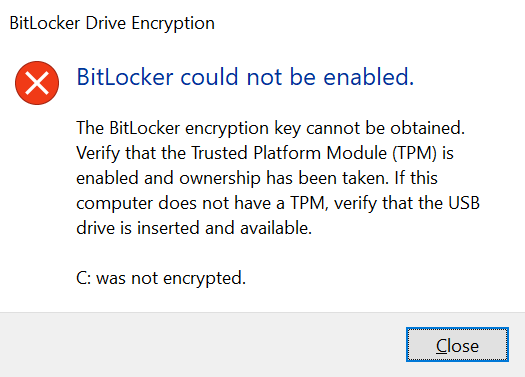
System Check found issues
Tietokone ilmoittaa, että System Check found issues - järjestelmäntarkistus löysi ongelmia. Levynsalausta ei ole voitu ottaa käyttöön, koska jokin edellytys sille ei täyty.
1. Jos ilmoituksen Fail-kohdassa lukee
- Power cable must be connected, liitä virtalähde kannettavaan ja virtalähde sähköverkkoon.
- Disc in DVD drive, tarkista
-- ettei koneessa ole muistitikkuja, ulkoisia DVD-asemia, ulkoisia kovalevyjä tai muita tallennusmedioita
-- ettei koneeseen ole liitetty (mountattu) virtuaalisesti CD- tai DVD-levyä. (Esim. HP:n USB-C-telakka luo tietokoneelle virtuaalisen CD-/DVD-aseman, joka estää BitLockerin käynnistymisen. Irrota telakka kannettavasti BitLockerin käyttöönoton ajaksi, mutta liitä se virtalähteeseen. Vaihtoehtoisesti voit poistaa kyseisen aseman klikkaamalla sitä hiiren oikeanpuoleisella näppäimellä ja valitsemalla Eject.)
2. Klikkaa Continue to next step.

Katso myös
Bitlocker-suojauksen lisääminen ulkoiseen muistilaitteeseen
Mistä saan Bitlocker Recovery Keyn? (hieman tiivistetympi versio salauksen avaamisesta)
Lisätietoa BitLockerista löydät Microsoftin sivustolta: https://docs.microsoft.com/en-us/windows/security/information-protection/bitlocker/bitlocker-overview
Miten toimin ongelmatilanteessa?
- Käynnistä uudelleen tietokoneesi ja laite, jossa vika ilmenee. Kokeile toimintoa vielä kerran.
- Jos yrittämäsi toiminto tapahtuu nettiselaimessa, yritä toimintoa uudestaan incognito- eli private-ikkunassa ja toisessa selainohjelmassa.
- Yritä etsiä ratkaisu tietohallinnon sivustosta käyttämällä seuraavia tiedonhakutapoja:
- sivuston vasemmanpuoleinen navigointivalikko
- wikin oma hakukone (oikea ylänurkka)
- yleinen hakukone, kuten Google Search
- aakkosellinen avainsanaluettelo
- UKK - Usein kysytyt kysymykset
Jos ongelma ei selvinnyt, ota yhteyttä helpdeskiin hyvän käytännön mukaisesti. Liitä kirjalliseen yhteydenottoon aina koko ruudun kuvakaappaus ongelmatilanteesta.
| Ohjeet yhteydenottoon | Yhteystieto |
|---|---|
| Kysy Mikko-tekoälybotilta 24/7 | mikko.metropolia.fi |
| Lomakkeella | hd.metropolia.fi |
| Sähköpostitse | helpdesk@metropolia.fi |
| Puhelimitse | 09 7424 6777 (arkisin klo 8–16) |