Bitlocker-suojauksen lisääminen ulkoiseen muistilaitteeseen
Bitlocker on Microsoftin kehittämä Windows-käyttöjärjestelmän ominaisuus, joka salaa tietokoneen kovalevyn. Tällöin ulkopuolinen taho ei saa levyn sisältöä auki ilman Bitlocker-palautusavainta. Bitlocker-salaus otetaan vaiheittain käyttöön Metropolian kannettavilla työasemilla keväällä 2021 alkaen.
1. Mistä tiedän onko tietokoneeni suojattu Bitlockerilla?
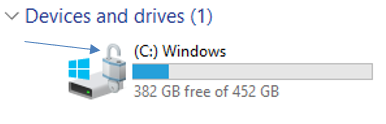
Bitlocker-suojaus on silloin käytössä, jos tietokoneen C-aseman kohdalla on avattu riippulukko, kuten alla olevassa kuvassa. (Jos Metropolian tietokoneesi on BitLockerin lukitsema, löydät avausohjeen täältä.)
2. Kuinka lisään Bitlocker-suojauksen ulkoiseen muistilaitteeseen?
Tärkeätä huomioida ennen suojauksen lisäämistä:
- Älä hukkaa laitteen salasanaa tai palautusavainta. Tilanteessa, jossa unohdat salasanasi ja sinulla ei ole palautusavainta ei laitteen sisällä olevia tietoja voida mitenkään palauttaa.
- Salauksessa voi mennä aikaa riippuen laitteen sisällön määrästä.
- Liitä ulkoinen muistilaite tietokoneeseen
- Avaa Tietokone tai Oma tietokone
- Napsauta hiiren kakkospainikkeella ulkoista muistilaitetta
- Valitse Ota BitLocker käyttöön
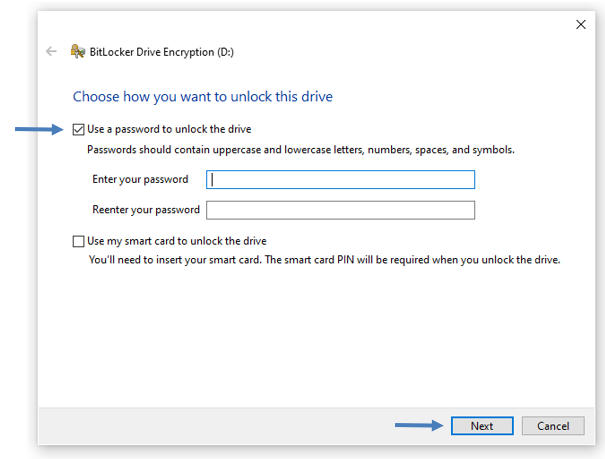
- Valitse Käytä salasanaa tämän laitteen avaamiseen ja syötä toivomasi salasana ja paina seuraava.
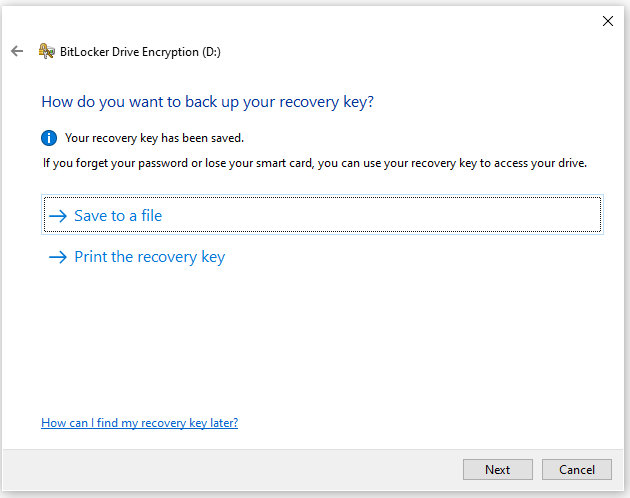
- Tallenna tai tulosta palautusavain.
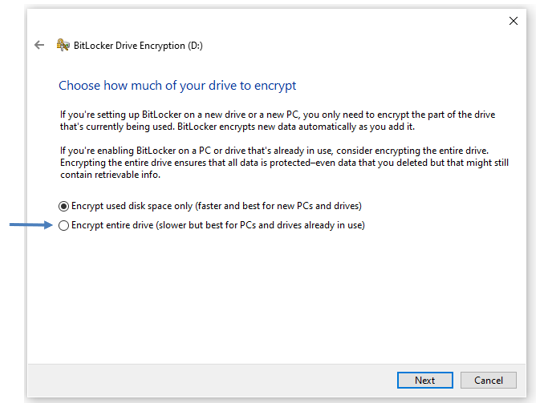
- Valitse salaa koko laite (Encrypt entire drive).
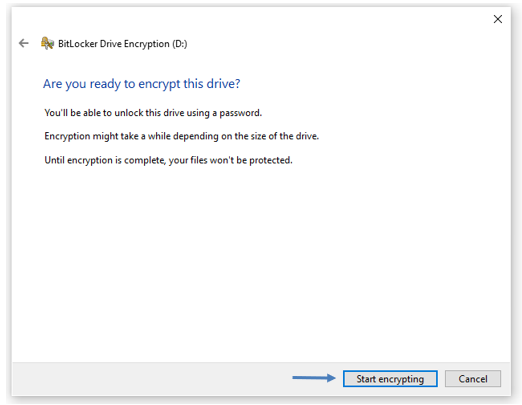
- Viimeiseksi Aloita salaus. Huom. Varaa salausta varten aikaa, siinä voi kestää.

3. Bitlocker-suojaus valikko puuttuu tai on pois käytöstä
- Alusta käytössä olevasi muistilaite. Huom! laitteen alustaminen poistaa kaikki tiedot muistilaitteesta.
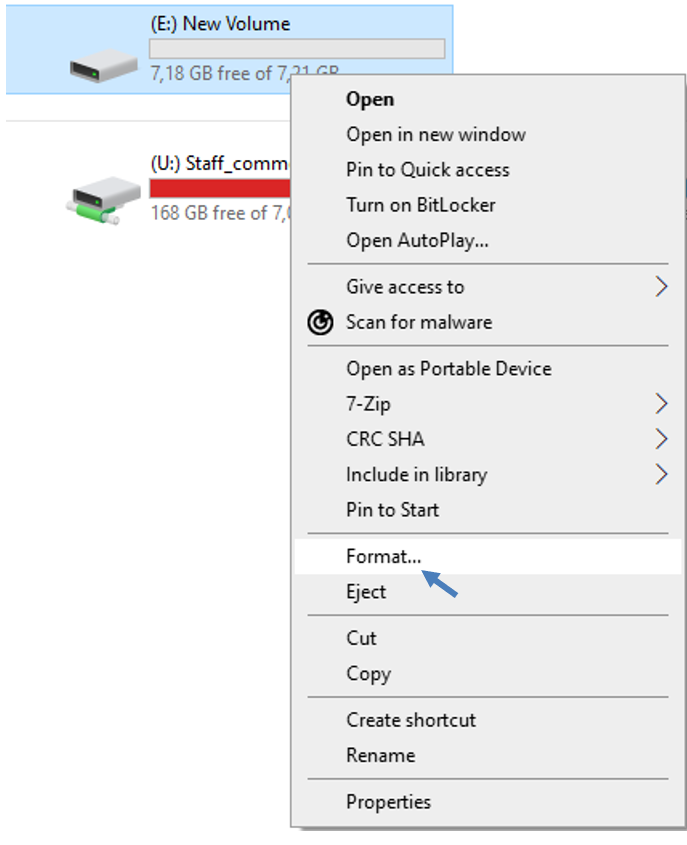
- Napsauta hiiren kakkospainikkeella ulkoista muistilaitetta
- Valitse Format
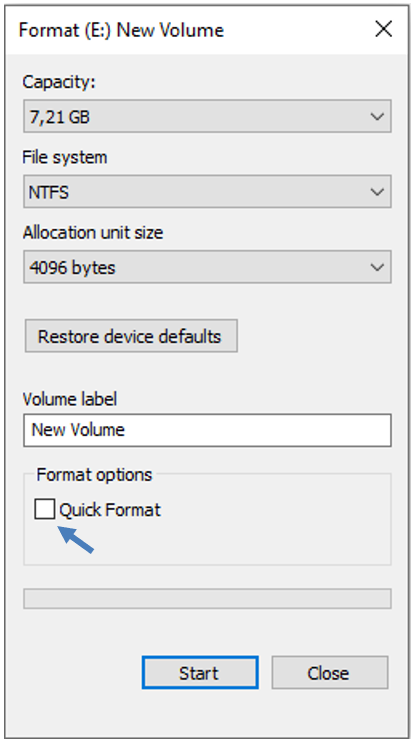
- Paina ruksi pois kohdasta Quick Format
- Paina Start
- Formatoinnin jälkeen poista laite tietokoneesta ja kytke laite uudestaan kiinni, jonka jälkeen Bitlocker-suojaus toiminto on käytettävissä
4. Jos Bitlocker-suojaus ei ole käytössä formatoinnin jälkeen, toimi alla olevan ohjeen mukaisesti.
Huom! Tämä toiminto poistaa laitteesta kaikki tiedostot. Jos olet epävarma, ota yhteyttä HelpDeskiin.
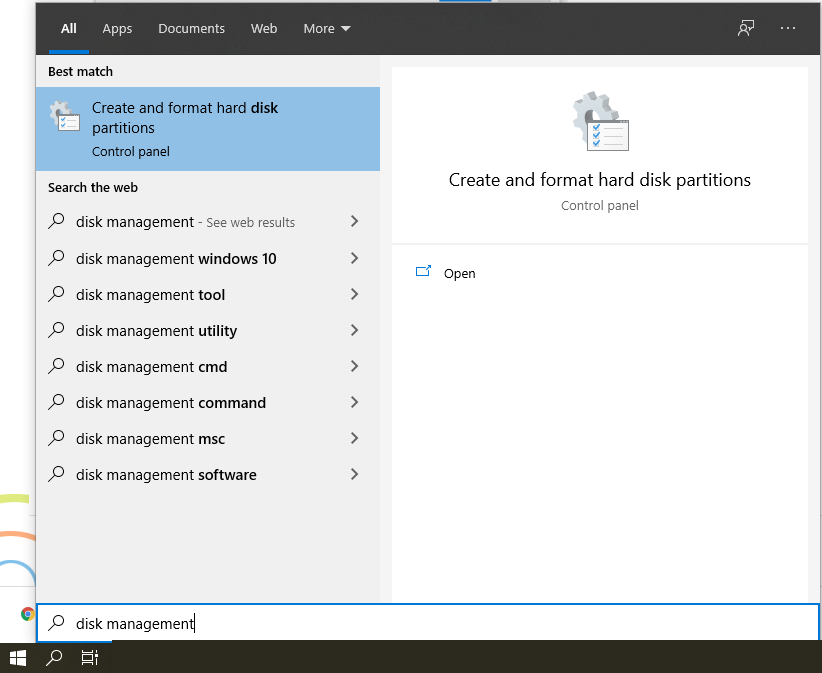
- Hae Windows valikosta Disk management
- Avaa Create and format hard disk partitions
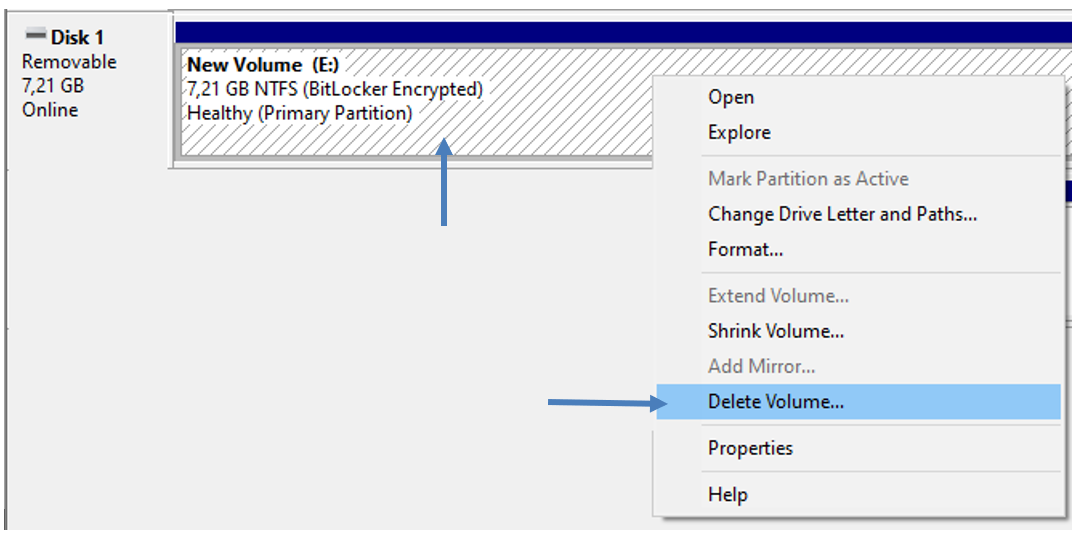
- Napsauta hiiren kakkospainikkeella ulkoista muistilaitetta.
- Valitse Delete Volume
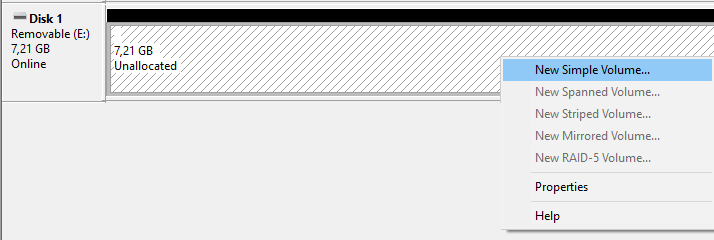
- Napsauta hiiren kakkospainikkeella ulkoista muistilaitetta ja valitse New Simple Volume
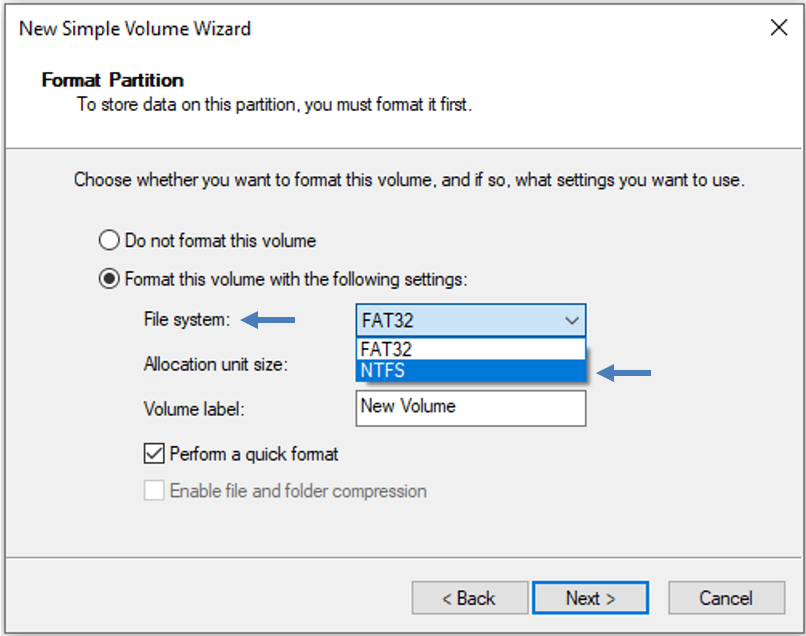
- Paina next kunnes pääset kohtaan Format Patrition
- Valitse File system valikosta NFTS ja paina seuraava
- Poista laite tietokoneesta ja kytke laite uudestaan kiinni, jonka jälkeen Bitlocker-suojaus toiminto on käytettävissä
Adding Bitlocker encryption protection on external hard drive