SSH-avainparin luonti ja kirjautuminen Linux-palvelimelle (shell.metropolia.fi)
SSH-avainten luonti
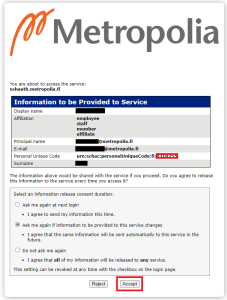
Kirjaudu Metropolia-tunnuksella osoitteessa https://sshauth.metropolia.fi.
Sisäverkko tai VPN
Pääsy https://sshauth.metropolia.fi:hin on Metropolian sisäverkoista tai VPN-palvelusta.
Ohje VPN-palvelun käyttöön on saatavissa täältä: VPN-yhteys GlobalProtect-palvelun kautta.- Valitse Accept.
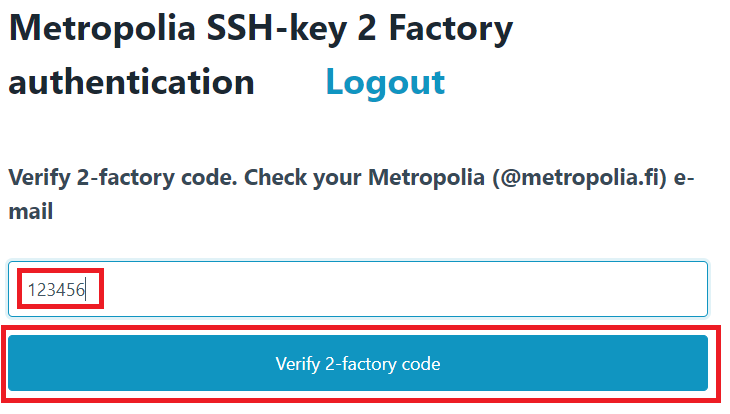
- Avaa 2-vaiheisen tunnistuksen koodi Metropolia-sähköpostiisi lähetetystä viestistä.
- Syötä koodi lomakkeelle.
- Valitse Verify 2-factory code.
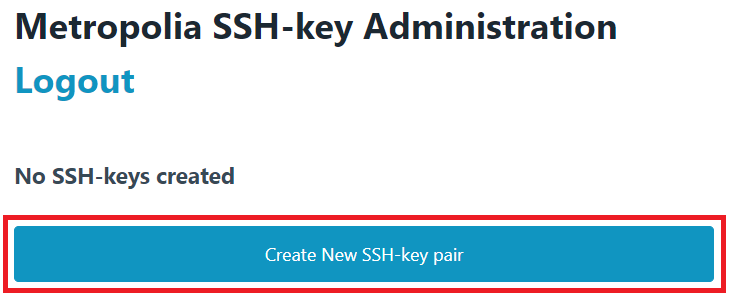
- Luo uusi avainpari valitsemalla Create New SSH-key pair.
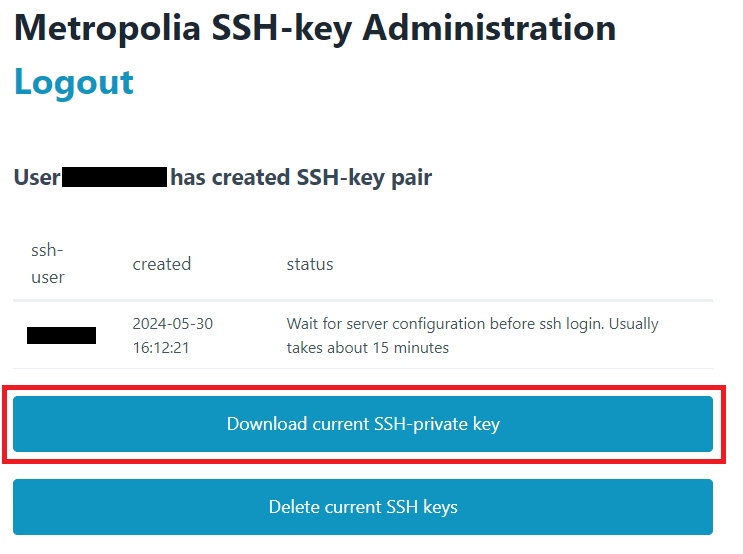
- Valitse Download current SSH-private key ladataksesi luodun yksityisen SSH-avaimen.
Talleta avain haluamaasi kansioon tietokoneellasi.
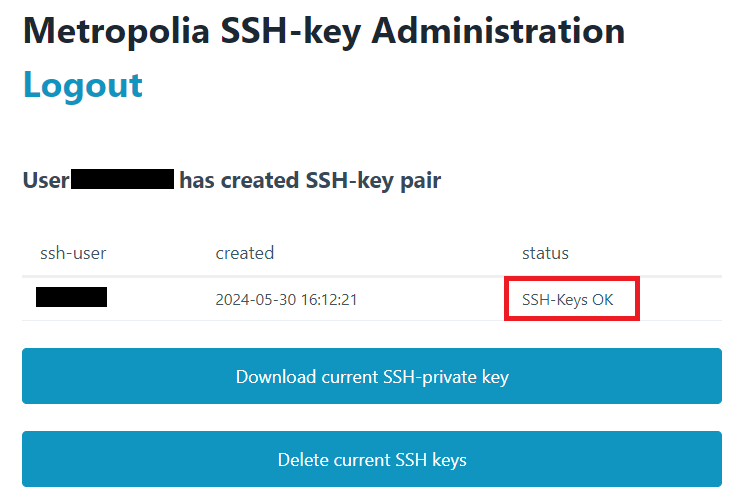
Tarkista sarakkeesta status onko avainpari aktivoitunut. Päivitä näkymä painamalla Ctrl+R tai klikkaamalla selaimen refresh-kuvaketta. Aktivoituminen kestää n. 15 minuuttia.
| Avainten tila | Status-viesti |
|---|---|
| Ei-aktiivinen | Wait for server configuration before ssh login. Usually takes about 15 minutes |
| Aktiivinen | SSH-Keys OK |
24 tunnin aikaraja
Yksityistä SSH-avainta säilytetään palvelussa 24 tuntia. Lataa avain ennen määräajan umpeutumista.
Miten luon uuden avainparin, jos olen poistanut vanhan avaintiedoston tai en löydä avaintiedostoa?
Luo uusi avainpari SSH-avainten luonti -ohjeen mukaisesti.
Miten lopetan avainparin käytön kokonaan ja estän kirjautumiset?
- Kirjaudu SSH-avainten luonti -ohjeen mukaisesti osoitteessa https://sshauth.metropolia.fi.
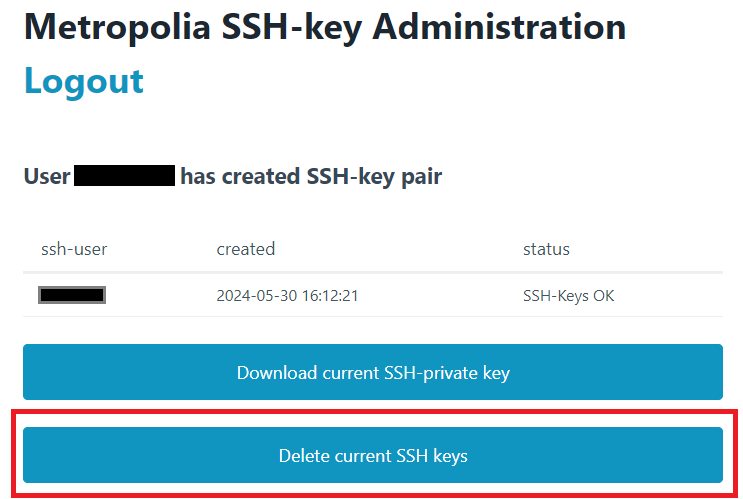
- Poista avainpari käytöstä toiminnolla Delete current ssh keys.
SSH-kirjautuminen työasemalla
Kirjautuminen ja avainparin status
Kirjautuminen toimii vain, jos avainparin tilaksi sivustolla https://sshauth.metropolia.fi on merkitty SSH-Keys OK.
SSH-yhteys Windows-komentoriviltä
- Avaa Windows-komentorivi.
- Paina
 .
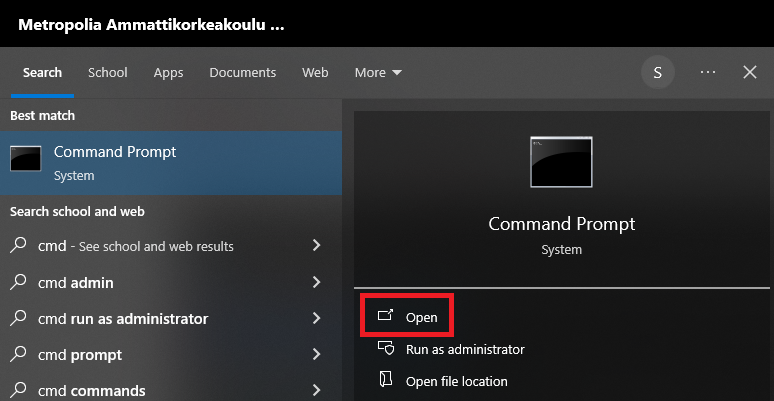
. - Kirjoita hakukenttään cmd.
- Avaa Command Prompt -sovellus.
- Paina
- Mene avaimen tallennuskansioon.
- Muuta tiedosto-oikeudet SSH-ohjelmiston hyväksymään muotoon syöttämällä komennot:
icacls <ssh-avaimen tiedoston nimi> /Inheritance:r
icacls <ssh-avaimen tiedoston nimi> /Grant:r "%Username%":"(R)" - Kirjaudu palvelimelle syöttämällä komento:
ssh –i <ssh-avaimen tiedoston nimi> <lyhyt Metropolia-käyttäjätunnus>@shell.metropolia.fi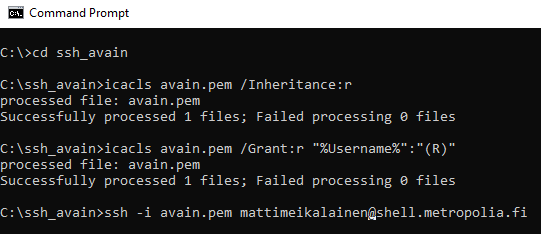
- Jos SSH-ohjelma antaa ilmoituksen:
The authenticity of host 'shell.metropolia.fi (195.148.105.150)' can't be established.
ECDSA key fingerprint is SHA256:JmKwxqzHvpLgmGW6o+PId0GmdalnHMdsG0jDlINUG3c.
Are you sure you want to continue connecting (yes/no/[fingerprint])?- Kirjoita yes.
Paina Enter-näppäintä.
Verkkolevyjen tiedosto-oikeudet
Jos olet tallentanut SSH-avaimen verkkolevylle, on mahdollista, että tiedosto-oikeudet eivät icacls-komennoilla tallennu toivotulla tavalla ja ssh-komentoriviohjelmisto ei suostu luomaan yhteyttä antaen virheilmoituksen "WARNING: UNPROTECTED PRIVATE KEY FILE!". Vaihda tällöin avaimen tallennuspaikka tietokoneesi kovalevylle ja aloita ohjeiden noudattaminen alusta.
SSH-yhteys Windowsin PuTTY-ohjelmistolla
- Avaa PuTTY Key Generator -ohjelma.
- Paina +R.
- Kirjoita tekstikenttään puttygen.
- Klikkaa OK.
- Paina
- Valitse kohta Conversions → Import key.
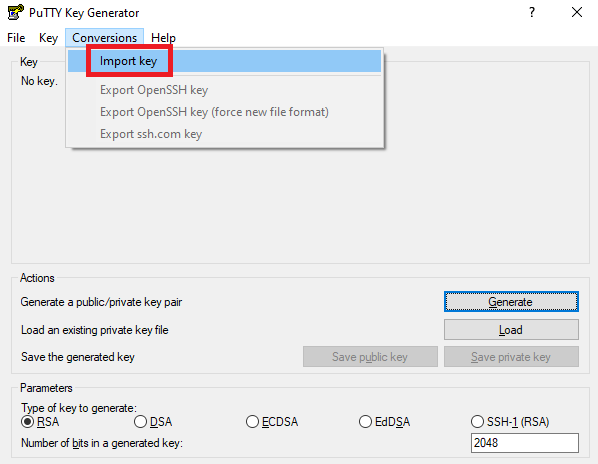
- Valitse tallentamasi yksityinen SSH-avain.
- Tallenna avain PuTTY-muodossa haluamaasi kansioon.
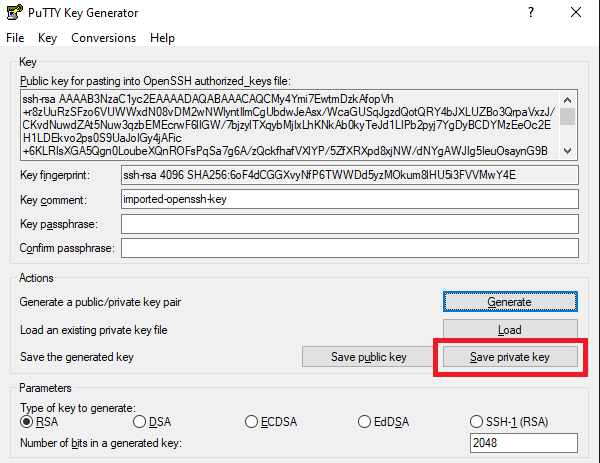
- Muodosta SSH-yhteys PuTTY:llä.
- Avaa PuTTY
- Paina .
- Kirjoita hakukenttään putty.
- Klikkaa PuTTY-kuvaketta.
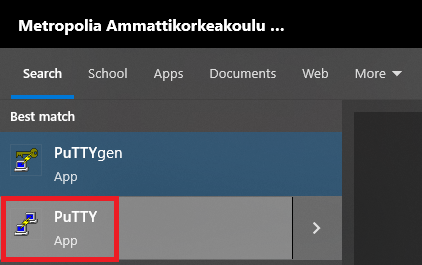
- Paina
- Mene valikkoon Connection → SSH → Auth → Credentials.
- Aseta tallentamasi PuTTY-muotoinen SSH-avaintiedosto kohtaan Private key file for authentication.
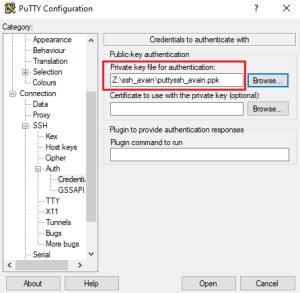
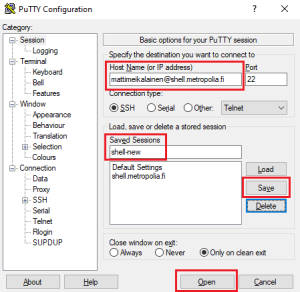
- Täytä Session-kohtaan palvelimen tiedot muodossa <lyhyt Metropolia-käyttäjätunnus>@shell.metropolia.fi.
- Tallenna istunto antamalla sille haluamasi nimi kenttään Saved Sessions ja klikkaa Save.
- Kirjaudu palvelimelle klikkaamalla Open.
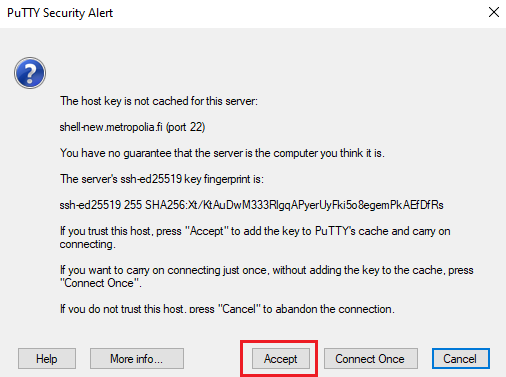
- Klikkaa tietoturvavaroitusikkunassa Accept.
- Jos yhteys aukeaa, mutta PuTTY;n ikkunaan ei tulostu tekstiä:
- Sulje PuTTY.
- Käynnistä PuTTY uudestaan.
- Tuplaklikkaa tallentamaasi istuntoa.
- Avaa PuTTY
SSH-yhteys Linuxin komentoriviltä
- Mene avaimen tallennuskansioon.
- Muuta tiedosto-oikeudet SSH-ohjelmiston hyväksymään muotoon syöttämällä komento:
chmod 600 <ssh-avaimen tiedoston nimi> - Kirjaudu palvelimelle syöttämällä komento:
ssh –i <ssh-avaimen tiedoston nimi> <lyhyt Metropolia-käyttäjätunnus>@shell.metropolia.fi
- Jos SSH-ohjelma antaa ilmoituksen:
The authenticity of host 'shell.metropolia.fi (195.148.105.150)' can't be established.
ECDSA key fingerprint is SHA256:JmKwxqzHvpLgmGW6o+PId0GmdalnHMdsG0jDlINUG3c.
Are you sure you want to continue connecting (yes/no/[fingerprint])?- Kirjoita yes.
Paina Enter-näppäintä.
Miten toimin ongelmatilanteessa?
- Käynnistä uudelleen tietokoneesi ja laite, jossa vika ilmenee. Kokeile toimintoa vielä kerran.
- Jos yrittämäsi toiminto tapahtuu nettiselaimessa, yritä toimintoa uudestaan incognito- eli private-ikkunassa ja toisessa selainohjelmassa.
- Yritä etsiä ratkaisu tietohallinnon sivustosta käyttämällä seuraavia tiedonhakutapoja:
- sivuston vasemmanpuoleinen navigointivalikko
- wikin oma hakukone (oikea ylänurkka)
- yleinen hakukone, kuten Google Search
- aakkosellinen avainsanaluettelo
- UKK - Usein kysytyt kysymykset
Jos ongelma ei selvinnyt, ota yhteyttä helpdeskiin hyvän käytännön mukaisesti. Liitä kirjalliseen yhteydenottoon aina koko ruudun kuvakaappaus ongelmatilanteesta.
| Ohjeet yhteydenottoon | Yhteystieto |
|---|---|
| Lomakkeella | https://hd.metropolia.fi |
| Sähköpostitse | helpdesk@metropolia.fi |
| Puhelimitse | 09 7424 6777 (arkisin klo 8–16) |
Creating an SSH Key Pair and Logging in on a Linux Server (shell.metropolia.fi)