Palauttaminen verkkolevyiltä
Verkkolevyiltä voi palauttaa vanhempia versioita hakemistosta tai vain yhden tai muutamia tiedostoja. Tätä voi hyödyntää esimerkiksi jos on poistanut tiedoston tai korvannut vanhan tiedoston jollain väärällä tiedostoversiolla tai tiedosto on rikkoutunut.
Palautus toimii vain Windows työasemilla ja Windows-virtuaalikoneilla.
Virtuaalikoneet toimivat myös Apple macOS- ja linux-alustoilla.
Esimerkkipalautuksessa kohdat 1. ja 2. kuvaavat tilannetta ennen palautusta.
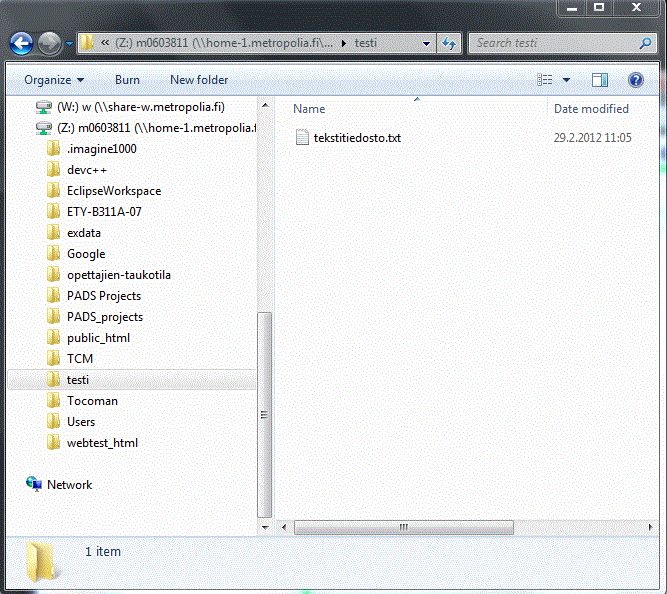
- Kuvassa poistettu vahingossa Microsoft Excel taulukko.xlsx kokonaan hakemistosta testi.
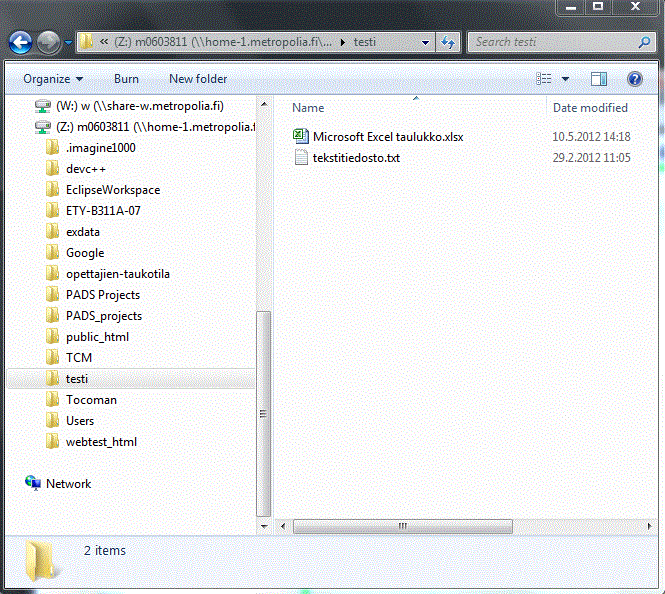
2.Kuvassa Microsoft Excel taulukko.xlsx muokattu viimeksi 10.5.2012 ja halutaan palauttaa vanhempi versio.
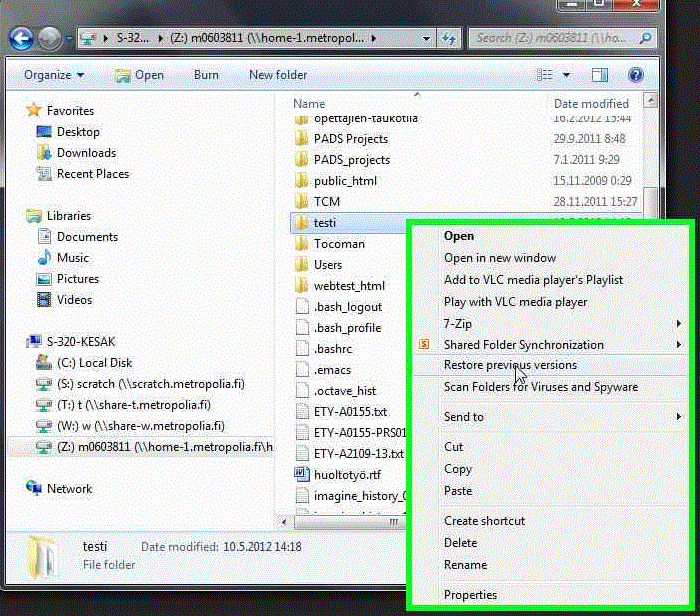
3. Valitaan hakemisto, jossa alkuperäinen versio on sijainnut ja valitaan hiiren oikealla Restore previous versions
4. Valitaan hakemisto edelliseltä tai aikaisemmalta ajankohdalta. Tässä kohtaa voi myös avata ko. hakemiston ja kopioida palautettava tiedosto suoraan hiiren oikealla valitsemalla Copy (Kopioi) ja siirtyä kansiorakenteessa haluamaansa paikkaan ja valita Paste (Liitä). Mutta tiedostoa ei kannata alkaa käyttämään suoraan varjokopion sijainnista, koska se ei tallennu omaan kotihakemistoon tai muuhun alkuperäiseen paikkaan.
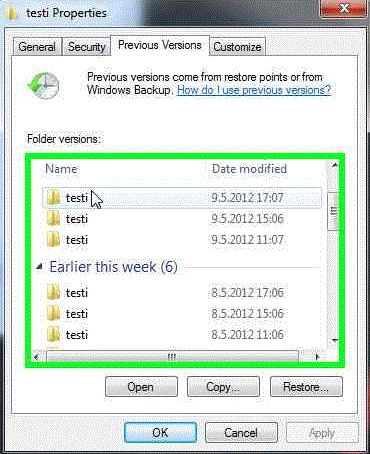
5. Kun haluttu hakemisto on valittu, valitaan Copy... josta avatuu seuraava ikkuna
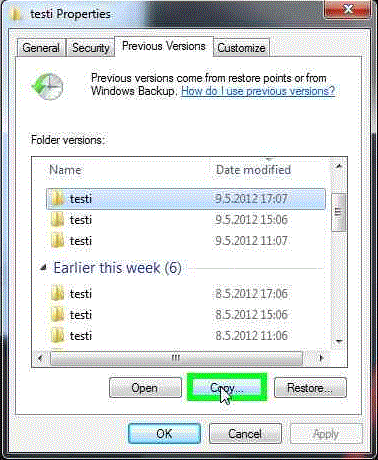
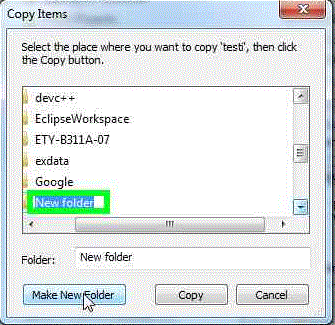
6. Etsitään palautusta varten oma kotihakemisto (Z:) ja kopioidaan myöhemmin tiedosto oikeaan paikkaan, ettei vahingossa korvata jotain tarvittavaa tiedostoa. Luodaan kotihakemistoon uusi hakemisto valitsemalla Make New Folder ja annetaan nimeksi esim. Palautus.
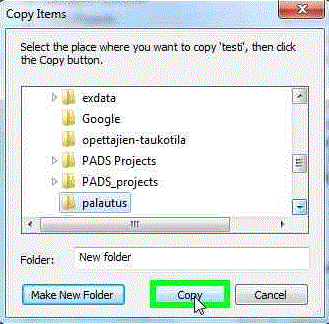
7.Valitaan juuri luotu hakemisto esim. Palautus ja valitaan Copy, jolloin palautettava hakemisto sisältöineen kopioituu Palautus -hakemistoon
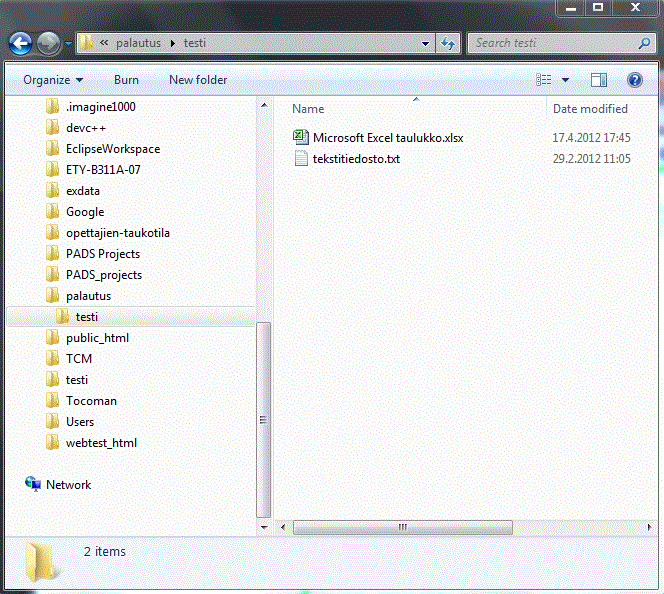
8. Kuvassa näkyy alkuperäinen testi -niminen hakemisto alempana ja palautettu testi -niminen hakemisto palautuksen alla. Microsoft Excel taulukko.xlsx jota on viimeksi muokattu 17.4. voidaan nyt kopioda alkuperäiseen paikkaansa.