Etätyöpöytäistunnon päättäminen
Asiakasohjelman nimi on muuttunut Omnissa Horizon Clientiksi. Muutos näkyy Metropolian hallituilla työasemilla helmi-maaliskuun 2026 aikana. Ohjelman tietokoneelta löytämisen helpottamiseksi nimen perässä on toistaiseksi teksti (prev. VMware).

Muista kirjautua ulos etätyöpöydästä
Älä sulje "VMware Horizon Client" -ikkunaa tai selaimen ikkunaa/välilehteä, jossa etätyöpöytä on vielä avoinna. Sen sijaan kirjaudu ensin ulos etätyöpöydän Windowsista tämän ohjeen mukaan.
Kun olet kirjautunut ulos etätyöpöydästä, voit kirjautua siihen uudelleen vasta muutaman minuutin kuluttua.
Uloskirjautuminen Windows 10 -etätyöpöydistä
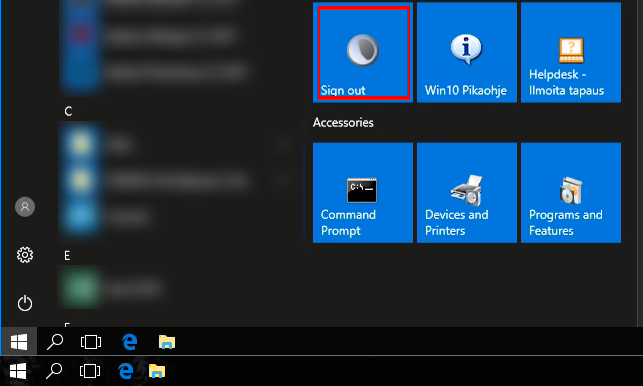
1. Mene etätyöpöydällä Käynnistä-valikkoon.
2. Klikkaa Käynnistä-valikosta Sign out. Huomaa, että ao. kuvassa alimmaisena näkyy oman tietokoneesi Windowsin tehtäväpalkki. Tätä ei näy, jos etätyöpöytäikkuna täyttää koko näytön.
Uloskirjautuminen asiakasohjelman Disconnect and Log Off -toiminnolla
Käytettäessä etätyöpöytää VMware Horizon Clientilla, voit kirjautua ulos myös sen Disconnect and Log Off -toiminnolla. Tällöin järjestelmä ei aina varoita tallentamattomista töistä vaan muutokset saatetaan menettää.
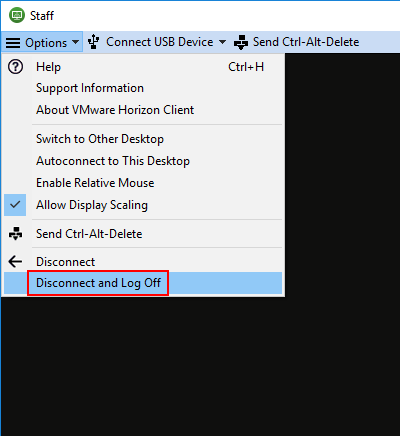
- Mene etätyöpöytäikkunan Options-valikkoon. Jos etätyöpöytäikkuna täyttää koko näytön, saat valikon esiin siirtämällä hiiren kursorin näytön ylälaitaan keskelle.
- Klikkaa etätyöpöytäikkunan Options-valikosta Disconnect and Log Off. (Pelkän Disconnectin klikkaaminen vastaa ikkunan sulkemista rastista. Istunto jää päälle taustalle muutamiksi kymmeniksi minuuteiksi.)
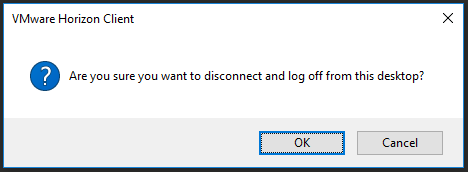
- Vahvista uloskirjautuminen vielä klikkaamalla OK.
Etätyöpöydän uudelleenkäynnistäminen (vain persistent-etätyöpöydät)
Pysyvän eli nk. persistent-etätyöpöydän (virtuaalisen tietokoneen) voi tarvittaessa uudelleenkäynnistää
- joko valitsemalla etätyöpöytäikkunan valikosta Restart Desktop tai
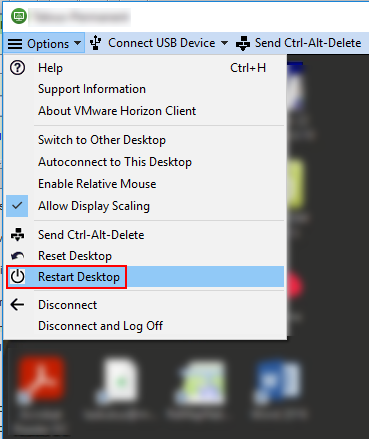
- klikkaamalla hiiren oikealla painikkeella etätyöpöytäkuvaketta ja valitsemalla Restart Desktop.
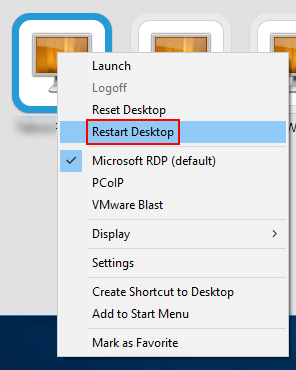
Odota uudelleenkäynnistyksen jälkeen n. minuutti, jotta etätyöpöytä ehtii uudelleenkäynnistyä ennen yhteyden käynnistämistä.
Miten toimin ongelmatilanteessa?
- Käynnistä uudelleen tietokoneesi ja laite, jossa vika ilmenee. Kokeile toimintoa vielä kerran.
- Jos yrittämäsi toiminto tapahtuu nettiselaimessa, yritä toimintoa uudestaan incognito- eli private-ikkunassa ja toisessa selainohjelmassa.
- Yritä etsiä ratkaisu tietohallinnon sivustosta käyttämällä seuraavia tiedonhakutapoja:
- sivuston vasemmanpuoleinen navigointivalikko
- wikin oma hakukone (oikea ylänurkka)
- yleinen hakukone, kuten Google Search
- aakkosellinen avainsanaluettelo
- UKK - Usein kysytyt kysymykset
Jos ongelma ei selvinnyt, ota yhteyttä helpdeskiin hyvän käytännön mukaisesti. Liitä kirjalliseen yhteydenottoon aina koko ruudun kuvakaappaus ongelmatilanteesta.
| Ohjeet yhteydenottoon | Yhteystieto |
|---|---|
| Kysy Mikko-tekoälybotilta 24/7 | mikko.metropolia.fi |
| Lomakkeella | hd.metropolia.fi |
| Sähköpostitse | helpdesk@metropolia.fi |
| Puhelimitse | 09 7424 6777 (arkisin klo 8–16) |
Hyvä tietää
Jos menetät yhteyden etätyöpöytään esimerkiksi verkkokatkoksen vuoksi, istuntosi jää käyntiin taustalle joksikin aikaa. Kirjautumalla etätyöpöytään uudelleen saat yhteyden auki jääneeseen istuntoon.