Ohjelmien etsiminen ja käynnistäminen
Työpöydän pikakuvakkeet (engl. desktop shortcuts)
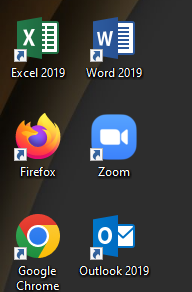
Yleisimpien ohjelmien käynnistyskuvakkeet (esim. Google Chrome, Word ja Excel) on asetettu valmiiksi tietokoneen työpöydälle. Jos jokin ohjelma löytyy siitä, sen voi käynnistää hiirellä tuplaklikkaamalla.
Käynnistä-valikko (engl. Start menu)
Yleistä
Tietokoneen näyttöruudun vasemmassa alanurkassa on lipun kuva eli Windowsin logo. Se on käynnistä-valikko, englanniksi Start menu. Valikon tarkoitus on se, että sen kautta voi käynnistää tietokoneelle asennettuja ohjelmia.
Käynnistä-valikkoon pääsee klikkaamalla edellä mainittua, tietokoneen näyttöruudun vasemmassa alanurkassa sijaitsevaa logoa. Silloin avautuu näkyville käynnistä-valikon sisältämiä ohjelmia ja kansioita.
Kansiot on merkitty vaaleankeltaisilla kansion näköisillä kuvakkeilla, jotka sijaitsevat kansion nimen vasemmalla puolella. Ohjelmien nimien vasemmalla puolella on jokaisen ohjelman oma symboli eli kuvake.
Kansion voi avata klikkaamalla sitä hiiren vasemmanpuolisella näppäimellä. Silloin kansion alapuolelle avautuu sen sisältö. Kansiot voivat sisältää toisia kansioita tai ohjelmien käynnistyskuvakkeita.
Ohjelman voi käynnistää klikkaamalla ohjelman nimeä hiiren vasemmanpuolisella näppäimellä.
Käynnistä-valikon sisältö Metropolian tietokoneilla
Kun avaat käynnistä-valikon jollakin Metropolian tietokoneella, niin valikossa näkyy metropolia- nimisen valikon alla usein metropoliassa käytettäviä sovelluksia ja palveluita.

Ohjelma hukassa? Etsi-toiminto auttaa.
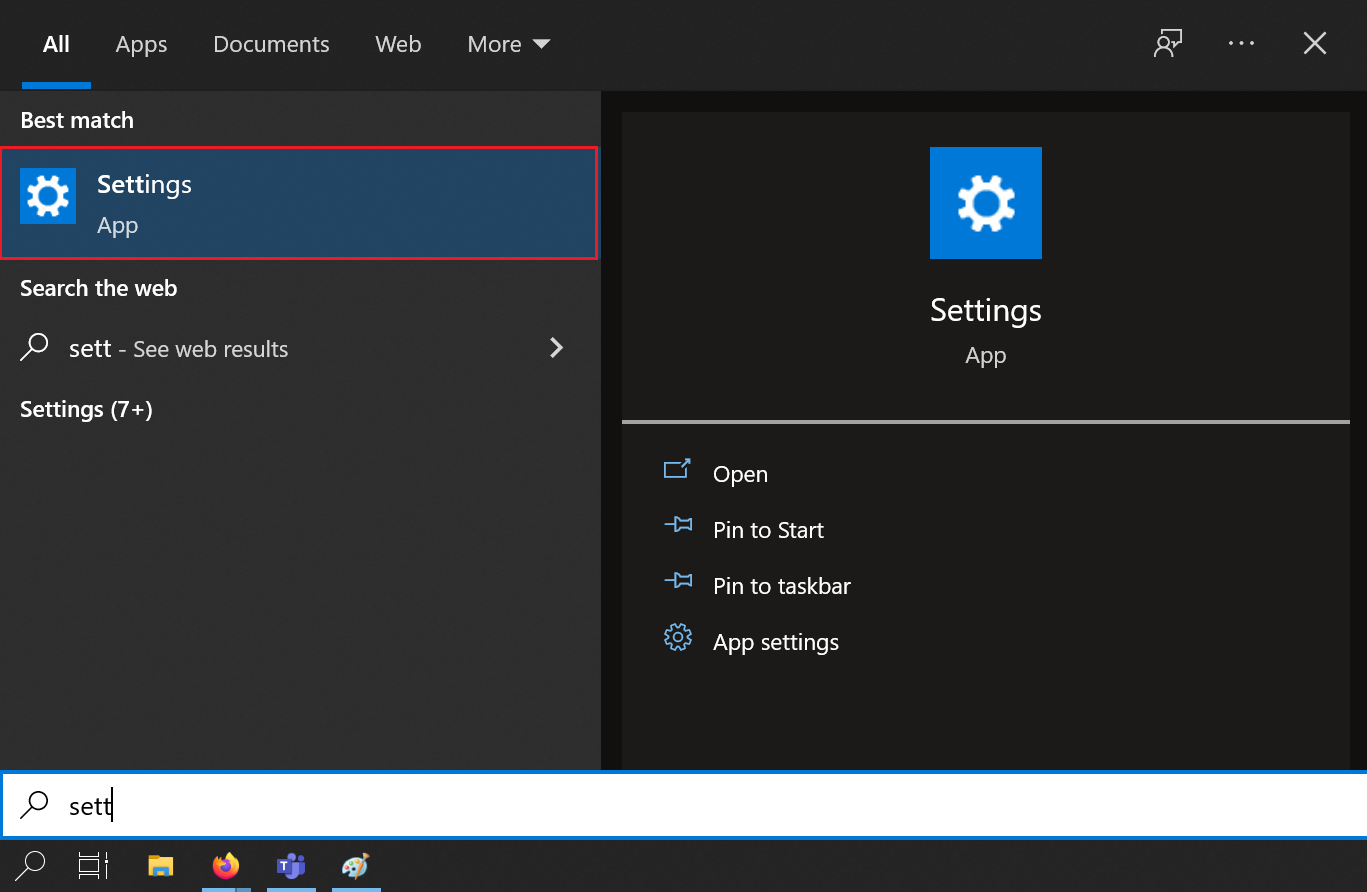
Jos et tiedä, mistä voit löytää jonkin ohjelman, voit avata Windows logon vieressä sijaitsevaan suurennuslasin kuvan avulla Etsinnän. Rivillä myös lukee englanniksi "Type here to search" tai suomeksi "Paina tästä etsiäksesi". Etsintä tapahtuu seuraavasti:
1) Klikkaa hiirellä edellä mainitulla rivillä eli "Type here to search" -tekstin kohdalla.
2) Kirjoita ohjelman nimi ja odota hetki. Sen ohjelman käynnistyskuvake saattaa ilmestyä käynnistä-valikkoon.
3) Jos olet nyt löytänyt etsimäsi ohjelman, voit käynnistää sen hiirellä klikkaamalla ohjelman nimen kohdalla.
Miten toimin ongelmatilanteessa?
- Käynnistä uudelleen tietokoneesi ja laite, jossa vika ilmenee. Kokeile toimintoa vielä kerran.
- Jos yrittämäsi toiminto tapahtuu nettiselaimessa, yritä toimintoa uudestaan incognito- eli private-ikkunassa ja toisessa selainohjelmassa.
- Yritä etsiä ratkaisu tietohallinnon sivustosta käyttämällä seuraavia tiedonhakutapoja:
- sivuston vasemmanpuoleinen navigointivalikko
- wikin oma hakukone (oikea ylänurkka)
- yleinen hakukone, kuten Google Search
- aakkosellinen avainsanaluettelo
- UKK - Usein kysytyt kysymykset
Jos ongelma ei selvinnyt, ota yhteyttä helpdeskiin hyvän käytännön mukaisesti. Liitä kirjalliseen yhteydenottoon aina koko ruudun kuvakaappaus ongelmatilanteesta.
| Ohjeet yhteydenottoon | Yhteystieto |
|---|---|
| Lomakkeella | https://hd.metropolia.fi |
| Sähköpostitse | helpdesk@metropolia.fi |
| Puhelimitse | 09 7424 6777 (arkisin klo 8–16) |