WLAN-ratkaisuja, Apple macOS-tietokoneet
Applen omat ohjeet
Applen omat ohjeet allaolevissa linkeissä:
Suomeksi - Wi-Fi-verkon unohtaminen iPhonessa, iPadissa tai Macissa:
https://support.apple.com/fi-fi/102480
In English - How to forget a Wi-Fi network on iPhone, iPad, or Mac:
https://support.apple.com/en-us/102480
Jos et saa jotain WiFi (WLAN) -verkkoa toimimaan niin kokeile seuraavia toimenpiteitä:
Avaa säädinpaneelit kohdasta Omppuvalikko > System Preferences… ja etsi säädin nimeltä Network ja avaa se.
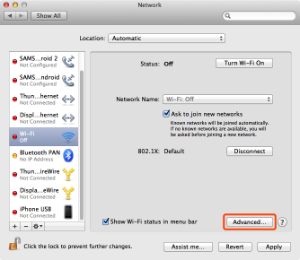
Valitse verkkoyhteyslistalta Wi-Fi ja paina "Advanced…"-painiketta oikeassa alareunassa:
Valitse "Preferred Networks"-listasta ongelmallinen verkko ja poista se painamalla listan alaosan vasemman puolen miinus-painiketta:
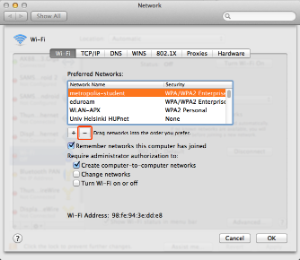
Kun verkko on poistunut listalta niin paina "OK".
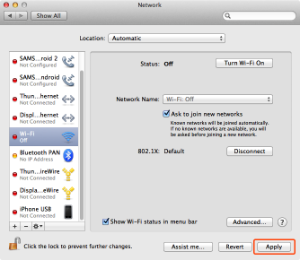
Sitten paina Network-säätimen alaosan oikeasta alareunasta "Apply"-painiketta:
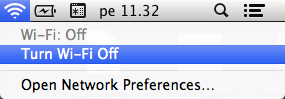
Sammuta langaton verkko ylävalikkopalkin viuhka-kuvakkeesta:
Seuraavaksi poistetaan ongelmallisen WiFi-verkon käyttämä sertifikaatti (kaikki verkot eivät välttämättä asenna sertifikaattia).
Avaa ohjelma /Applications/Utilities/Keychain Access.app.
Valitse Keychain Access-ohjelman vasemmasta yläkulmasta Keychains-listalta "login":
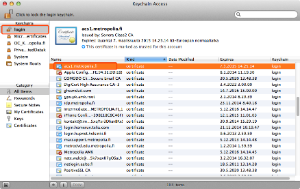
Etsi ikkunan alaosan listalta kohde nimeltä "acs1.metropolia.fi"
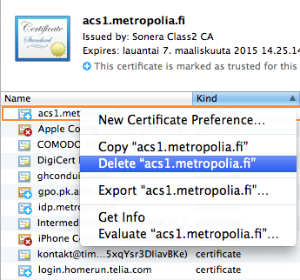
Klikkaa "acs1.metropolia.fi"-kohteen päällä hiiren 2. näppäintä (tai ctrl+click) ja valitse pomppuvalikosta komento Delete "acs1.metropolia.fi":
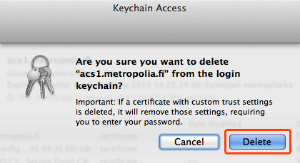
Vahvista sertifikaatin poistaminen valitsemalla Delete:
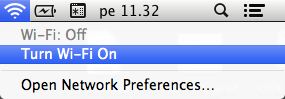
Käynnistä langaton verkko ylävalikkopalkin viuhka-kuvakkeesta:
Kytkeydy uudestaan metropolia-student -verkkoon näiden ohjeiden mukaan:
metropolia-student Apple Macbook