Kirjanmerkkien siirtäminen ja tuominen
Edge
Kirjanmerkkien tallentaminen Edgestä
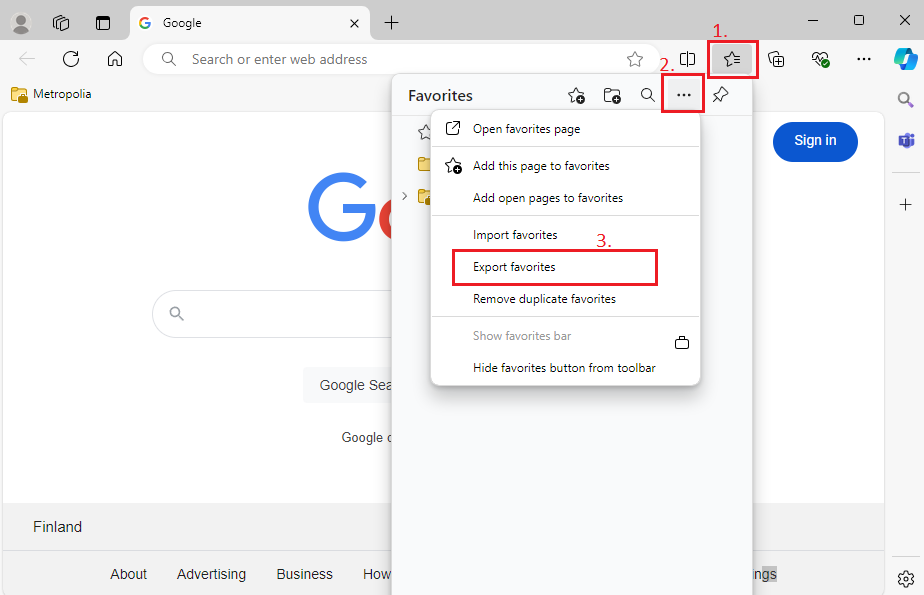
- Avaa Edge-selain. Klikkaa tähtinappia (1.). Klikkaa kolmen pisteen valikkonappia. (2.) valitse Export favourites (Vie suosikit) (3.).
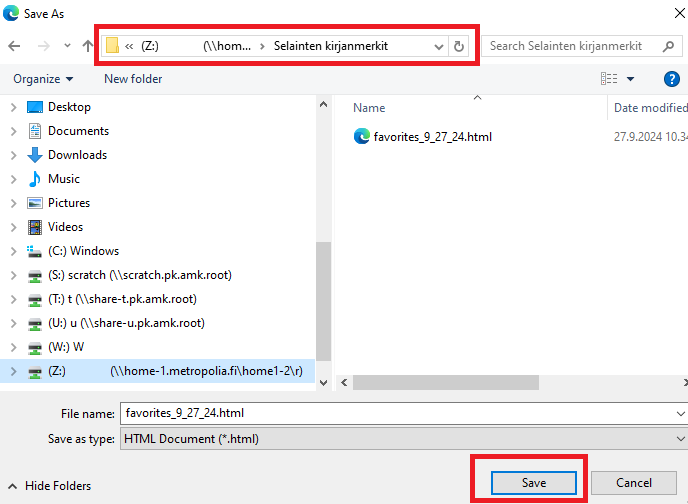
- Tallenna tiedosto klikkaamalla Save (Tallenna). Esimerkkikuvassa tiedosto tallennetaan kotihakemistoon omaan uuteen kansioonsa. Tallenna kirjanmerkit paikkaan, josta löydät ne helposti.
Kirjanmerkkien tuominen Edgeen
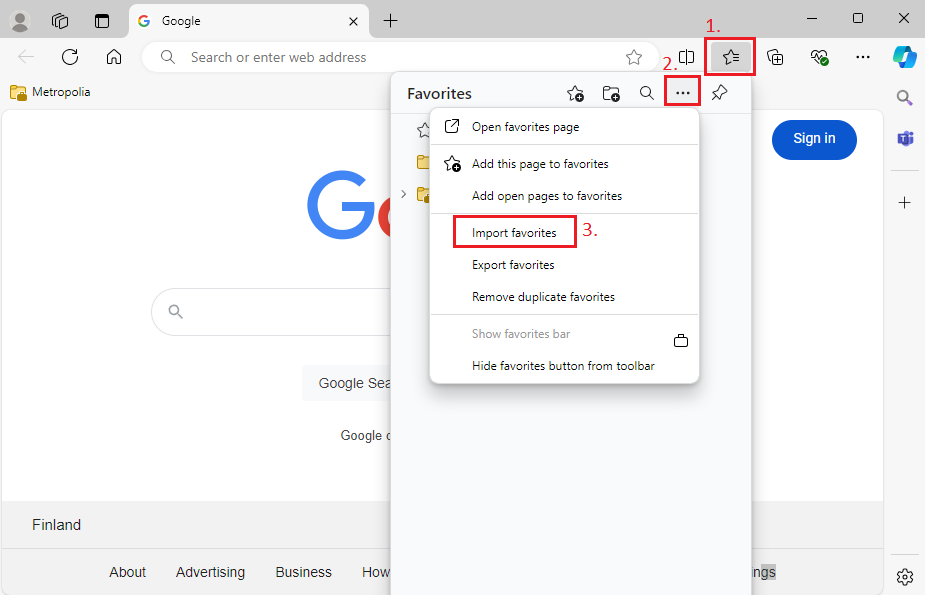
- Avaa Edge-selain. Klikkaa tähtinappia (1.). Klikkaa kolmen pisteen valikkonappia. (2.) ja valitse Import favourites (Tuo suosikit) (3.)
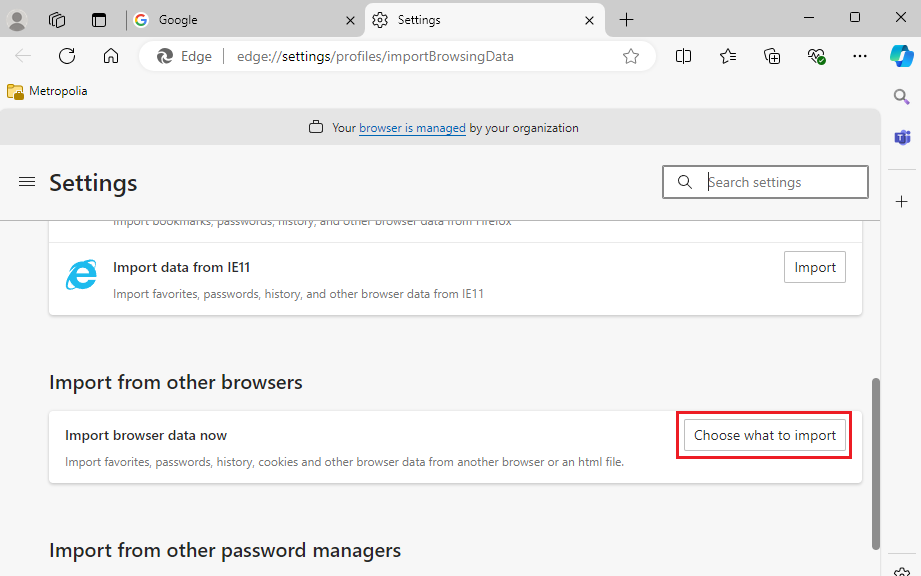
- Kohdassa Import browser data now (Tuo selaintiedot nyt) klikkaa Choose what to import (Valitse tuotavat kohteet)
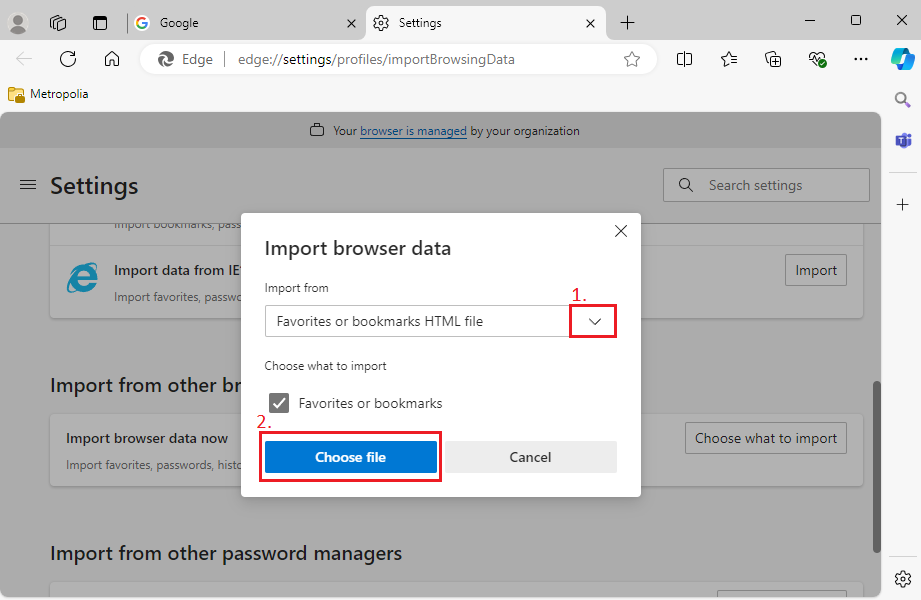
- Valitse alasvetovalikosta Favorites or bookmarks HTML file (Suosikkien tai kirjanmerkkien HTML-tiedosto) ja klikkaa Choose file (Valitse tiedosto).
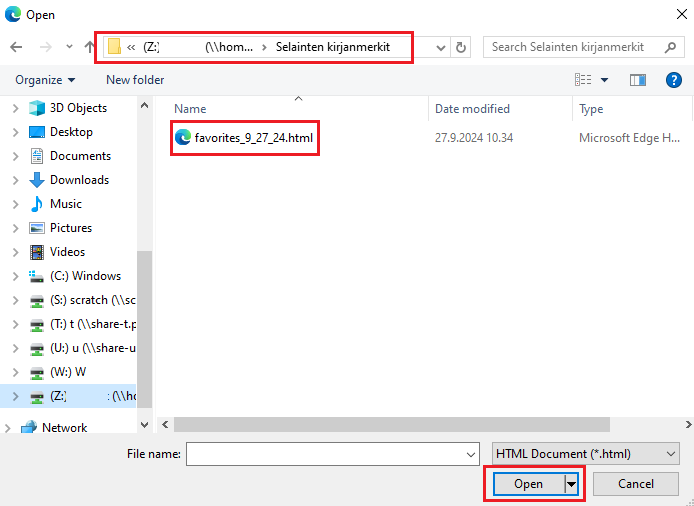
- Etsi tiedostosi ja klikkaa Open (Avaa).
- Saat ilmoituksen onnistuneesta kirjanmerkkien tuomisesta. Paina lopuksi Done (Valmis).
Kirjanmerkkien synkronointi Edgessä
- Napsauta kolmen pisteen valikkoa (oikeassa yläkulmassa) ja valitse Settings.

- Jos kohdassa Choose an account näkyy jo Metropolian tilisi, valitse se ja paina Sign in to sync data.

- Mikäli tiliäsi ei ole luettelossa, kirjaudu Microsoftin kirjautumisikkunaan käyttämällä Metropolian tunnustasi muodossa tunnus@metropolia.fi.

- Tarkista, että synkronointi on päällä painamalla Sync.

- Varmista, että Favorites-kohdassa on täppä aktiivisena.

Chrome
Kirjanmerkkien tallentaminen Chromesta
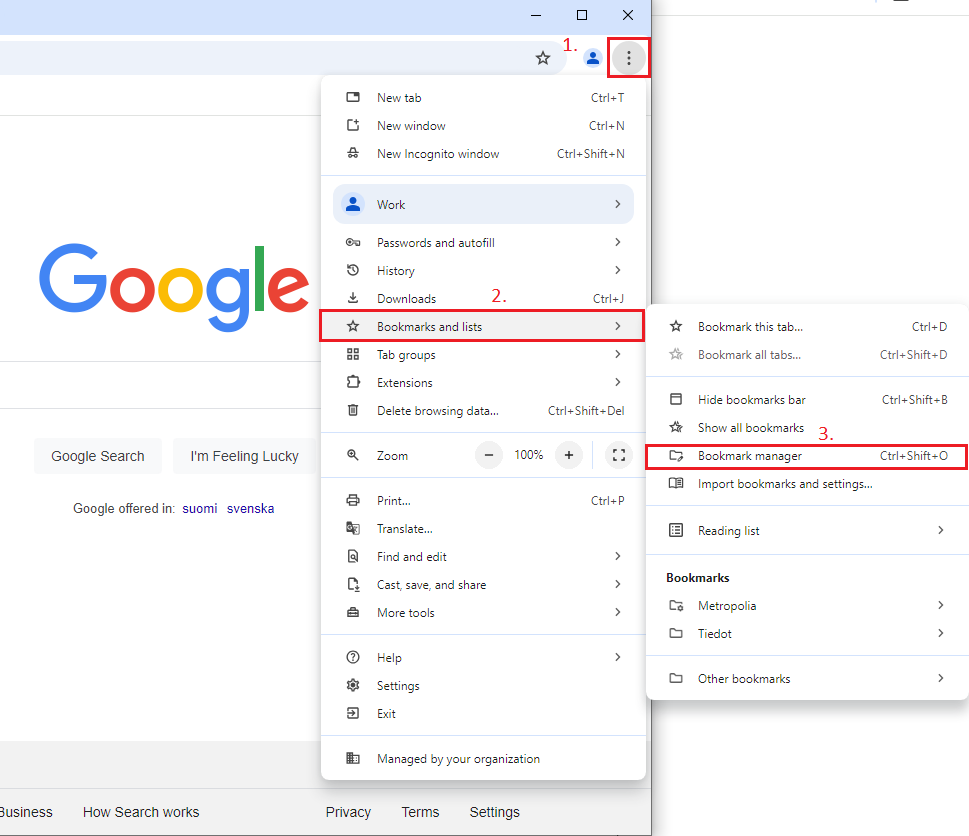
- Avaa Chrome-selain. Avaa kolmen pisteen valikkonapista (1.) Bookmarks (Kirjanmerkit) (2.) ja Bookmark manager (Kirjanmerkkien hallinta) (3.)
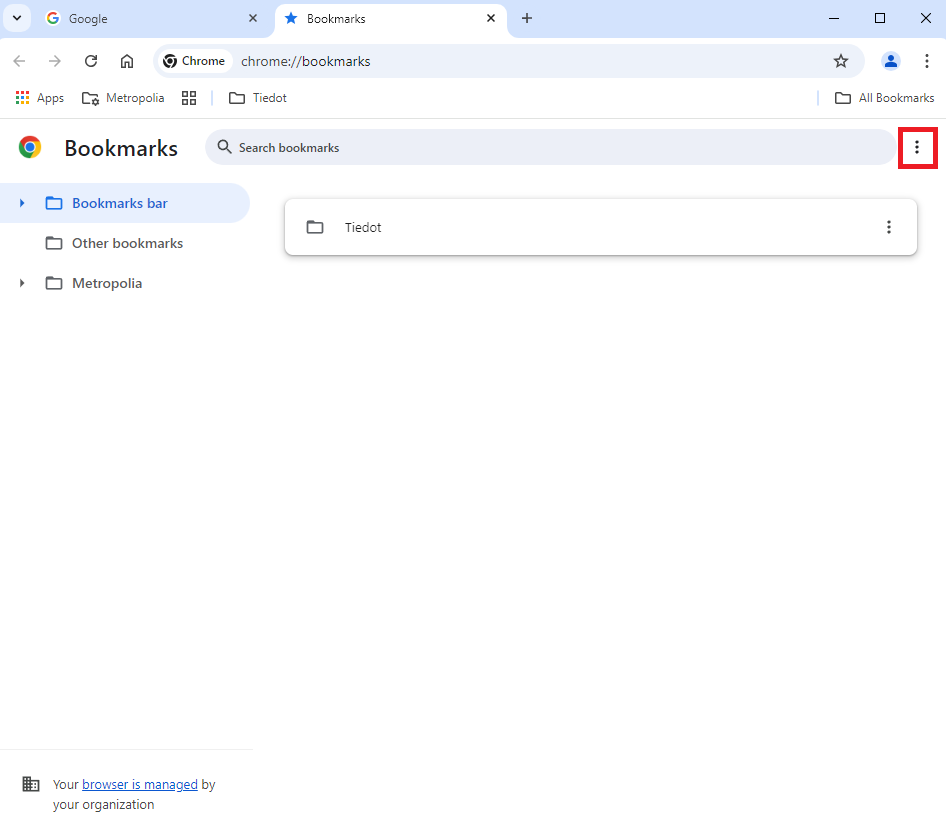
- Avaa alemmasta kolmen pisteen valikkonapista Export Bookmarks (Vie kirjanmerkkejä).
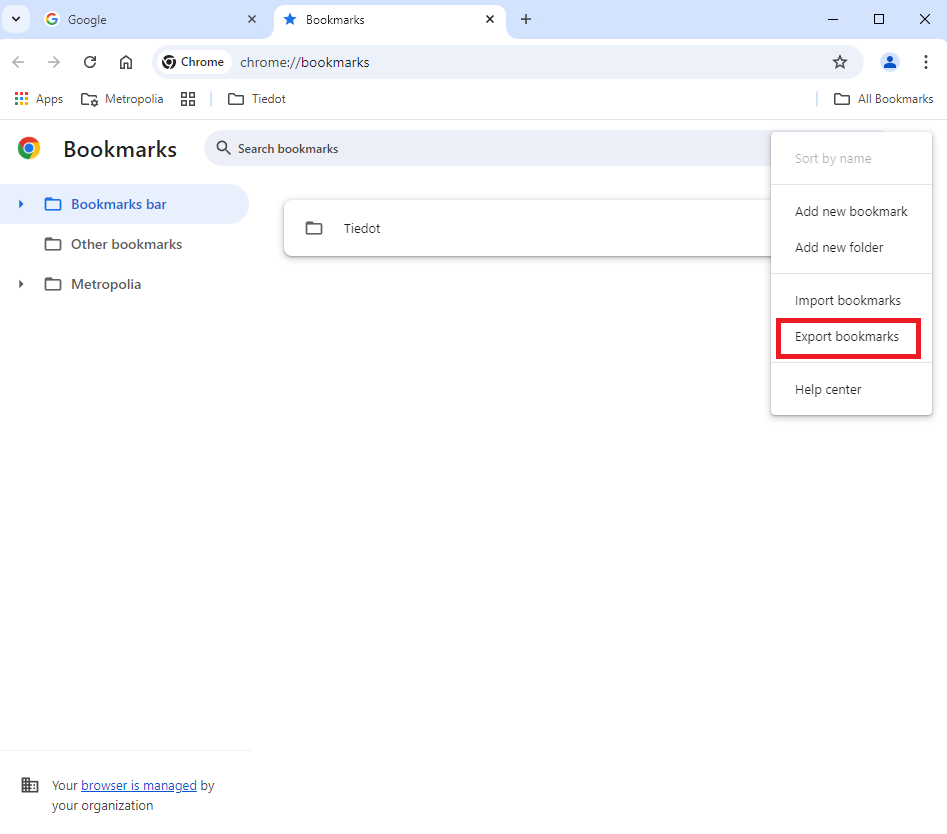
- Tallenna tiedosto klikkaamalla Save (Tallenna). Esimerkkikuvassa tiedosto tallennetaan kotihakemistoon omaan uuteen kansioonsa. Tallenna kirjanmerkit paikkaan, josta löydät ne helposti.
Kirjanmerkkien tuominen Chromeen
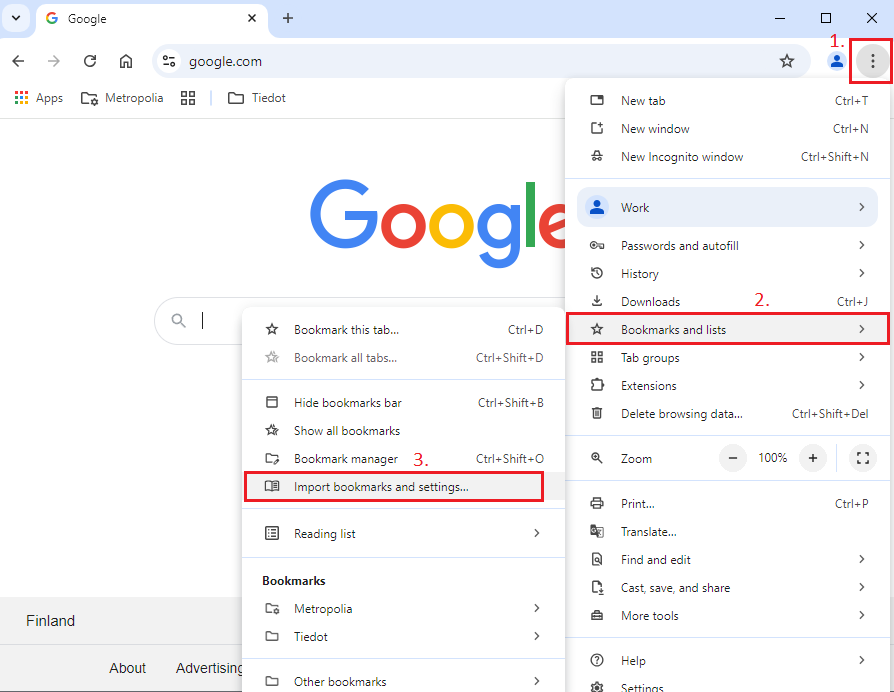
- Avaa Chrome-selain. Avaa kolmen pisteen valikkonapista (1.) Bookmarks (Kirjanmerkit) (2.) ja Import bookmarks and settings (Tuo kirjanmerkit ja asetukset) (3.)
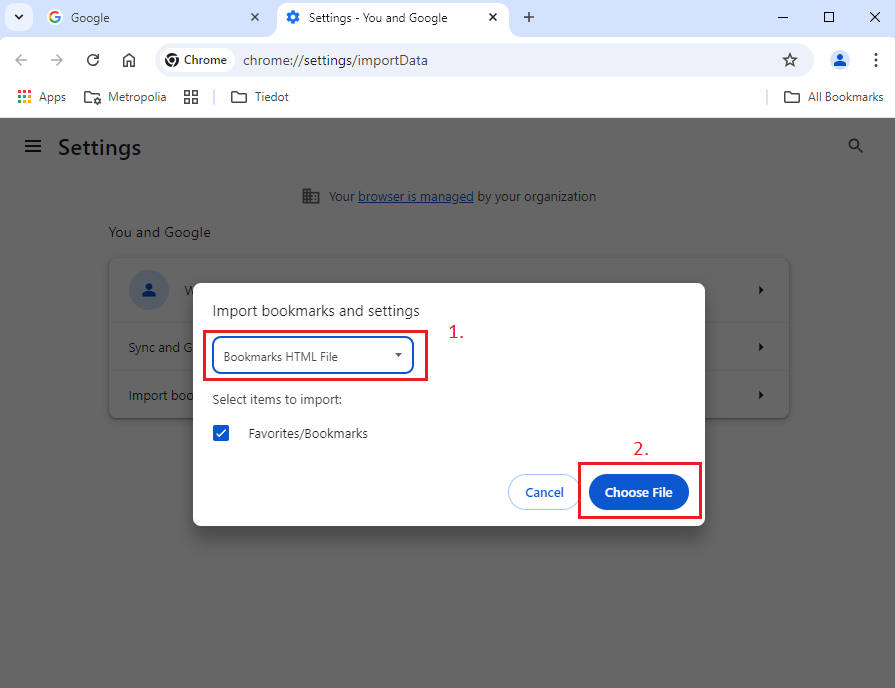
- Valitse alasvetovalikosta Bookmarks HTML File (Lisää HTML-tiedoston kirjanmerkkeihin) (1.). Klikkaa Choose file (Valitse tiedosto). (2.)
- Etsi tiedostosi ja klikkaa Open (Avaa).
- Saat ilmoituksen, kun kirjanmerkit on tuotu. Sulje ilmoitus klikkaamalla Done (Valmis.).
Kirjanmerkkien synkronointi Chromessa
- Napsauta kolmen pisteen valikkoa (oikeassa yläkulmassa) ja valitse Work ja sen jälkeen Turn on sync....

Kirjoita Googlen kirjautumisikkunaan Metropolian tunnuksesi muodossa tunnus@metropolia.fi. Jos avautuu Metropolian kirjautumisikkuna, kirjaudu sinne tunnuksellasi lyhyessä muodossa.


Valitse avautuvassa ikkunassa Yes, I’m in. Kirjanmerkkisi synkronoituvat Googlen palvelimelle, ja voit jatkossa käyttää niitä muilla laitteilla kirjautumalla Chromeen.

Firefox
Kirjanmerkkien tallentaminen Firefoxista
- Avaa Firefox-selain. Klikkaa yläpalkista Bookmarks (Kirjanmerkit). Valitse Manage Bookmarks (Järjestele kirjanmerkkejä).
Piilotetun yläpalkin saat näkyviin painamalla näppäimistöstä ALT-näppäintä.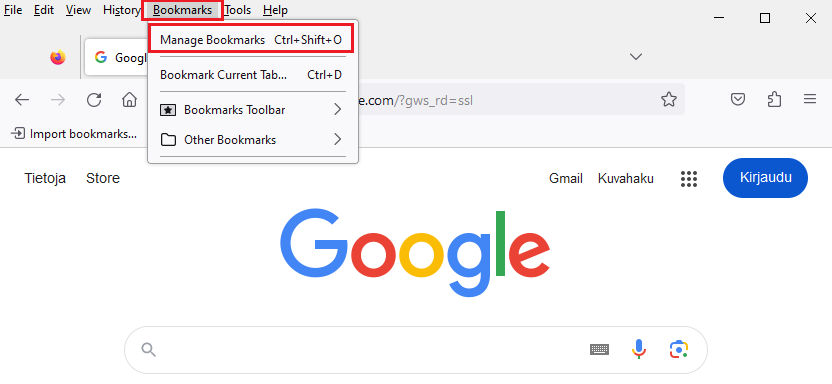
- Valitse uudesta ikkunasta Import and Backup (Tuo ja varmuuskopioi). Valitse Backup (Varmuuskopioi).
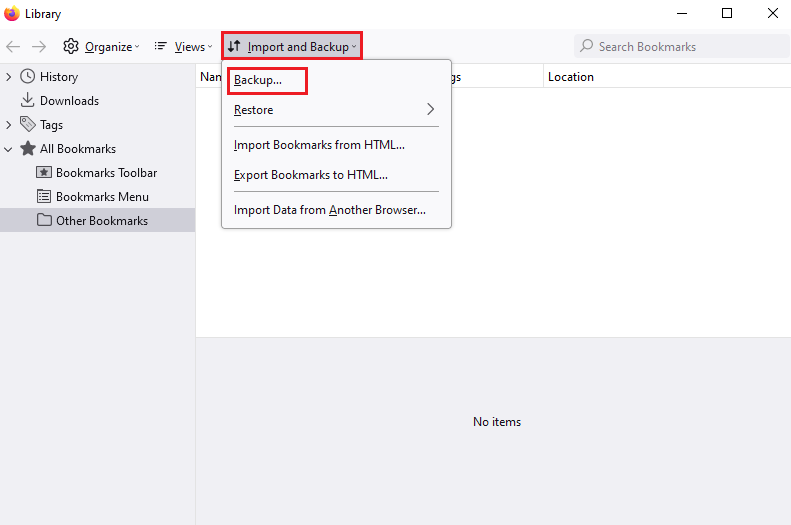
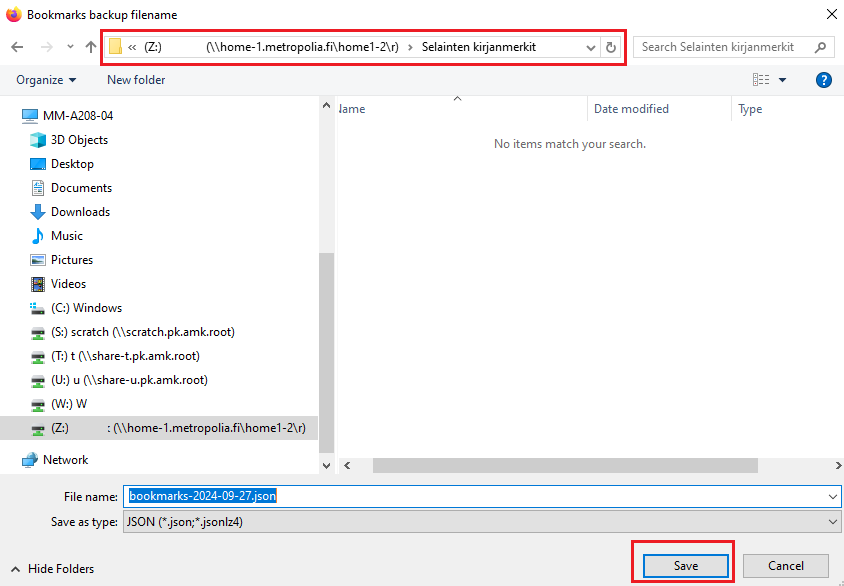
- Tallenna tiedosto klikkaamalla Save (Tallenna). Esimerkkikuvassa tiedosto tallennetaan kotihakemistoon omaan uuteen kansioonsa. Tallenna kirjanmerkit paikkaan, josta löydät ne helposti.
Kirjanmerkkien tuominen Firefoxiin
- Avaa Firefox-selain. Klikkaa yläpalkista Bookmarks (Kirjanmerkit). Valitse Manage Bookmarks (Järjestele kirjanmerkkejä).
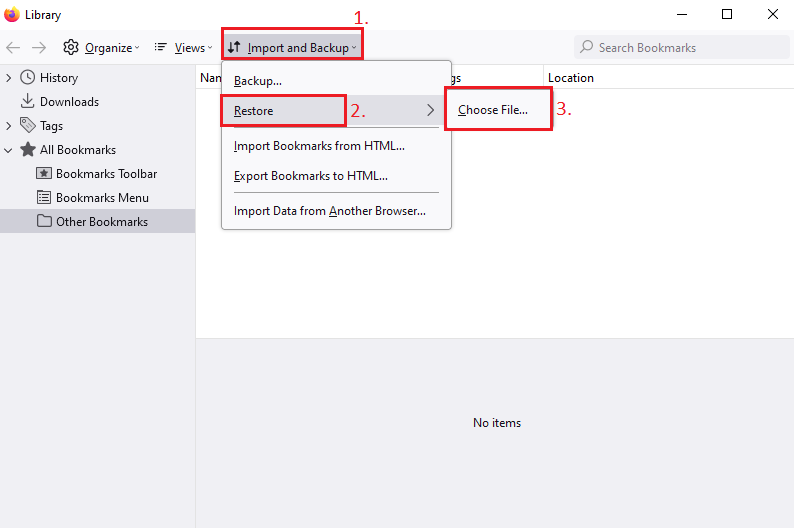
Piilotetun yläpalkin saat näkyviin painamalla näppäimistöstä ALT-näppäintä. - Valitse uudesta ikkunasta Import and Backup (Tuo ja varmuuskopioi)(1.). Valitse Restore (Palauta)(2.). Valitse Choose file(Valitse tiedosto)(3.).
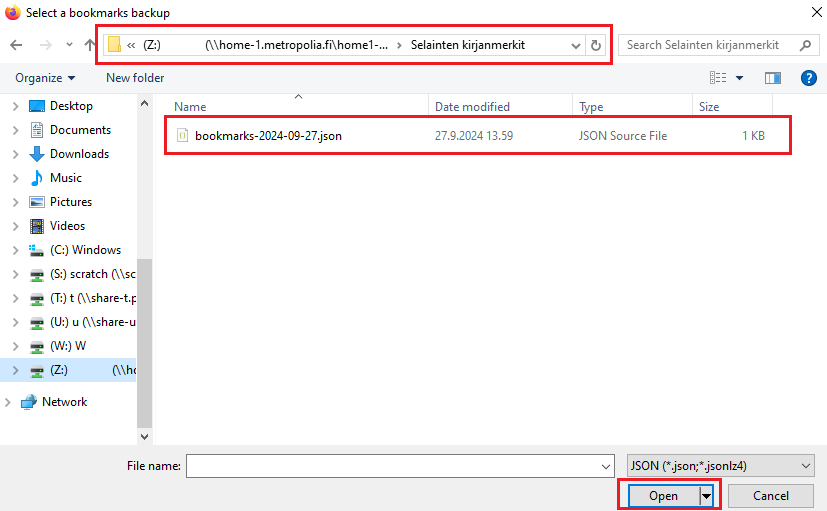
- Valitse tallentamasi tiedosto ja paina Open (Avaa).
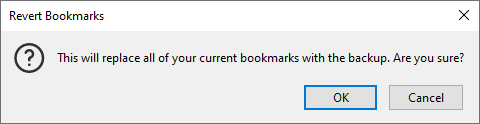
- Vahvista palautus klikkaamalla OK.
Miten toimin ongelmatilanteessa?
- Käynnistä uudelleen tietokoneesi ja laite, jossa vika ilmenee. Kokeile toimintoa vielä kerran.
- Jos yrittämäsi toiminto tapahtuu nettiselaimessa, yritä toimintoa uudestaan incognito- eli private-ikkunassa ja toisessa selainohjelmassa.
- Yritä etsiä ratkaisu tietohallinnon sivustosta käyttämällä seuraavia tiedonhakutapoja:
- sivuston vasemmanpuoleinen navigointivalikko
- wikin oma hakukone (oikea ylänurkka)
- yleinen hakukone, kuten Google Search
- aakkosellinen avainsanaluettelo
- UKK - Usein kysytyt kysymykset
Jos ongelma ei selvinnyt, ota yhteyttä helpdeskiin hyvän käytännön mukaisesti. Liitä kirjalliseen yhteydenottoon aina koko ruudun kuvakaappaus ongelmatilanteesta.
| Ohjeet yhteydenottoon | Yhteystieto |
|---|---|
| Kysy Mikko-tekoälybotilta 24/7 | mikko.metropolia.fi |
| Lomakkeella | hd.metropolia.fi |
| Sähköpostitse | helpdesk@metropolia.fi |
| Puhelimitse | 09 7424 6777 (arkisin klo 8–16) |