Välimuistin ja historiatietojen tyhjennys selaimista
Selainten välimuistin ja historiatietojen tyhjennys auttaa joskus ongelmiin, joissa jollekin sivulle pääsy ei toimi. Omasta tietosuojasta kannattaa myös huolehtia tyhjentämällä tiedot sen jälkeen, kun yhteiskäyttökoneella on käytetty verkkopankkia tai jotakin verkkokauppaa.
http://www.refreshyourcache.com/en/home/ osoitteesta löytyy ohjeita muillekin selaimille.
Firefox
Välimuistin tyhjennys tapahtuu helpoiten Firefoxin versiosta riippumatta painamalla näppäinyhdistelmä Ctrl+Shift+Del (macissa Cmd+Shift+Delete), jolloin avautuu alla oleva ikkuna.
Aika, jolta historiatiedot poistetaan määritetään suositellusti Everything. Saved form info valinnan voi jättää pois, jos haluaa säästää lomakkeille automaattisesti valittavat tiedot.
Painamalla Clear -näppäintä kaikki valitut historiatiedot poistuvat.
Edge (Internet Explorer)
Suositeltu aikaväli historian poistamiseen on All time. Passwords ja Autofill form data -valinnat voi jättää pois, jos haluat säilyttää niihin tallennetut tiedot.

Painamalla Clear now -näppäintä kaikki valitut historiatiedot poistuvat.
Google Chrome
Myös Chrome tottelee, kun painaa Ctrl+Shift+Del (macissa cmd+Y tai History-valikosta Show Full History). Aika, jolta historiatiedot poistetaan määritetään All time. Autofill form data valinnan voi jättää pois, jos haluaa säästää tallennetut tiedot

Painamalla Delete from this device -näppäintä kaikki valitut historiatiedot poistuvat.
Safari 5
Macin Safari-selaimen historian tyhjennys avautuu valitsemalla Safari-valikosta Reset Safari.
HUOM! Kuva on vanhasta versiosta. Varmista kuvasta poiketen, että kaikki rastit paitsi autofill ja passwords ovat valittuina.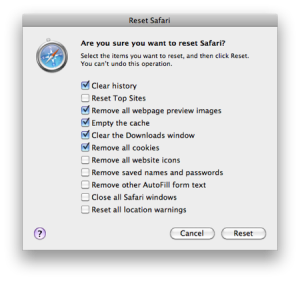
Painamalla Reset-näppäintä kaikki valitut historiatiedot poistuvat.