Thunderbird-sähköpostiohjelman asennus ja tilien lisääminen
Thunderbird-sähköpostiohjelman asennus ja tilien lisääminen
- Thunderbirdin voit ladata osoitteesta https://www.thunderbird.net/
- Ohjeet eivät ole täysin ajantasaiset, mutta niitä voi soveltaa. Ota yhteyttä Helpdeskiin, jos kohtaat ongelmia. (HUOM! Helpdesk, ks. tämä ennen ohjeiden päivityksen aloittamista.)
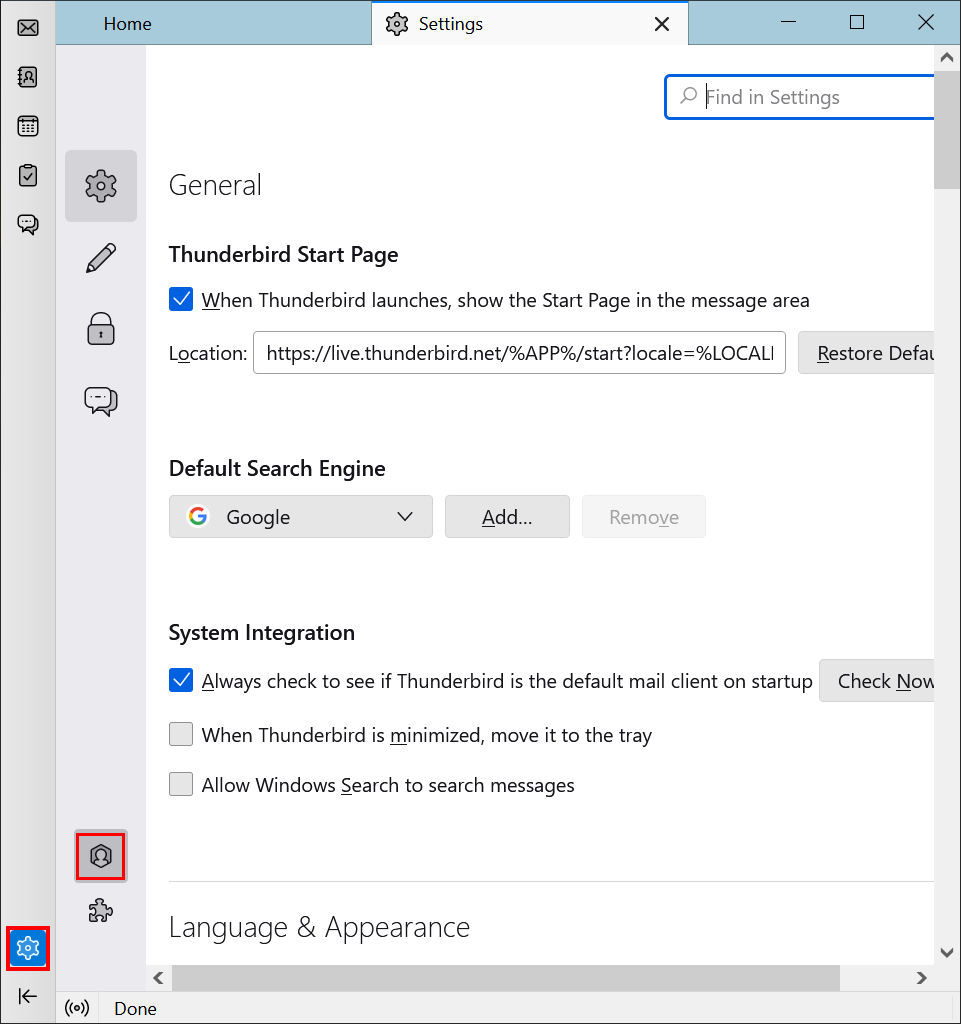
1. Klikkaa asetuksiin vievää rataskuvaketta.
2. Klikkaa edelleen tiliasetuksiin vievää henkilökuvaketta.
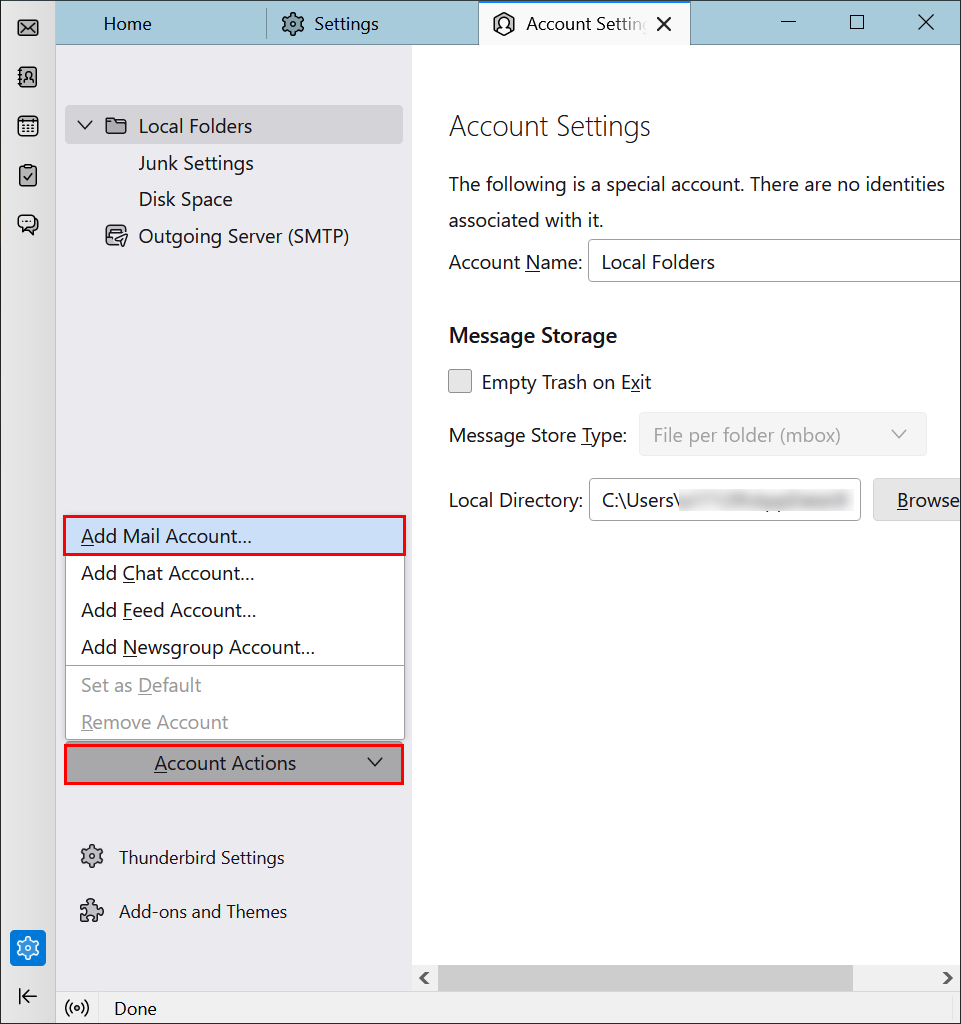
3. Avaa tilitoiminnot klikkaamalla Account Actions.
4. Lisää uusi sähköpostitili klikkaamalla Add Mail Account…
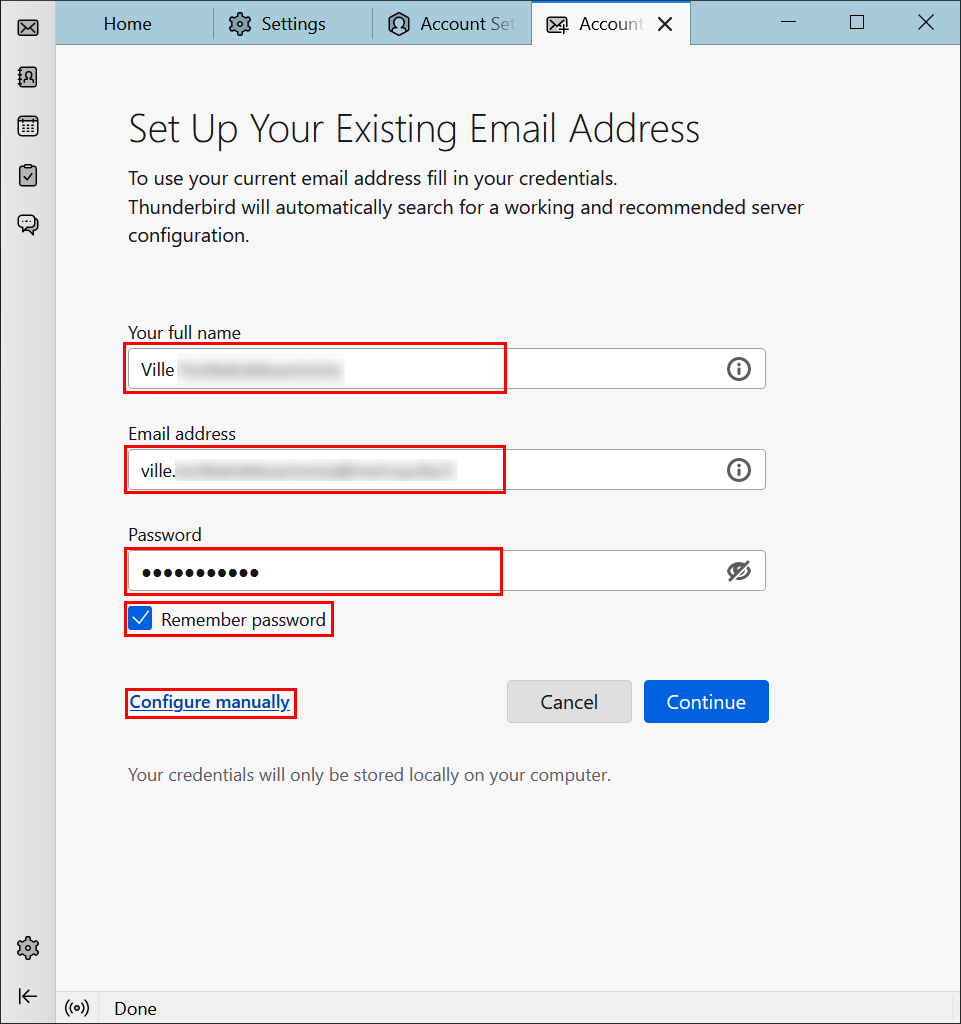
Set Up Your Existing Email Address -sivu
5. Kirjoita etu- ja sukunimesi Your full name -kohtaan.
6. Kirjoita sähköpostiosoitteesi Email address -kohtaan.
7. Kirjoita sähköpostin salasanasi Password -kohtaan.
8. Jos haluat, että Thunderbird kysyy aina salasanaa käyttäessäsi tätä sähköpostitiliä, klikkaa pois valinta Remember password -kohdasta.
9. Klikkaa Configure manually
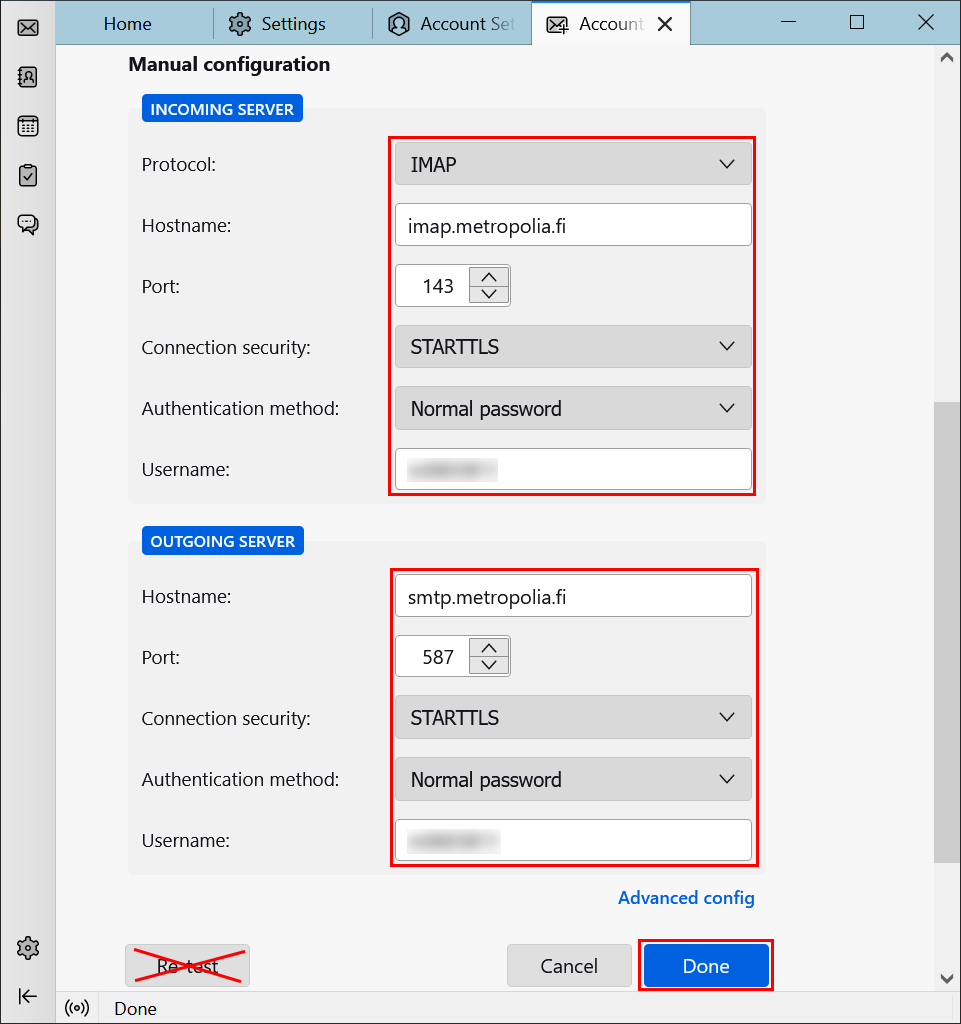
10. Täytä saapuvan sähköpostin asetukset Incoming server -kohtaan
a. Protocol: IMAP
b. Hostname: imap.metropolia.fi
c. Port: 143
d. Connection security: STARTTLS
e. Authentication method: Normal password
f. Username: oma käyttäjätunnuksesi lyhyessä muodossa esim. ktunnus
(EI siis sähköpostiosoitetta, kuten esim. ktunnus@metropolia.fi).
11. Täytä lähtevän sähköpostin asetukset Outgoing server -kohtaan.
a. Hostname: smtp.metropolia.fi
b. Port: 587
c. Connection security: STARTTLS
d. Authentication method: Normal password
e. Username: oma käyttäjätunnuksesi lyhyessä muodossa esim. ktunnus
12. Klikkaa Done. (Älä klikkaa Re-test, sillä silloin edellä syötetyt asetustiedot saattavat muuttua virheellisiksi.)
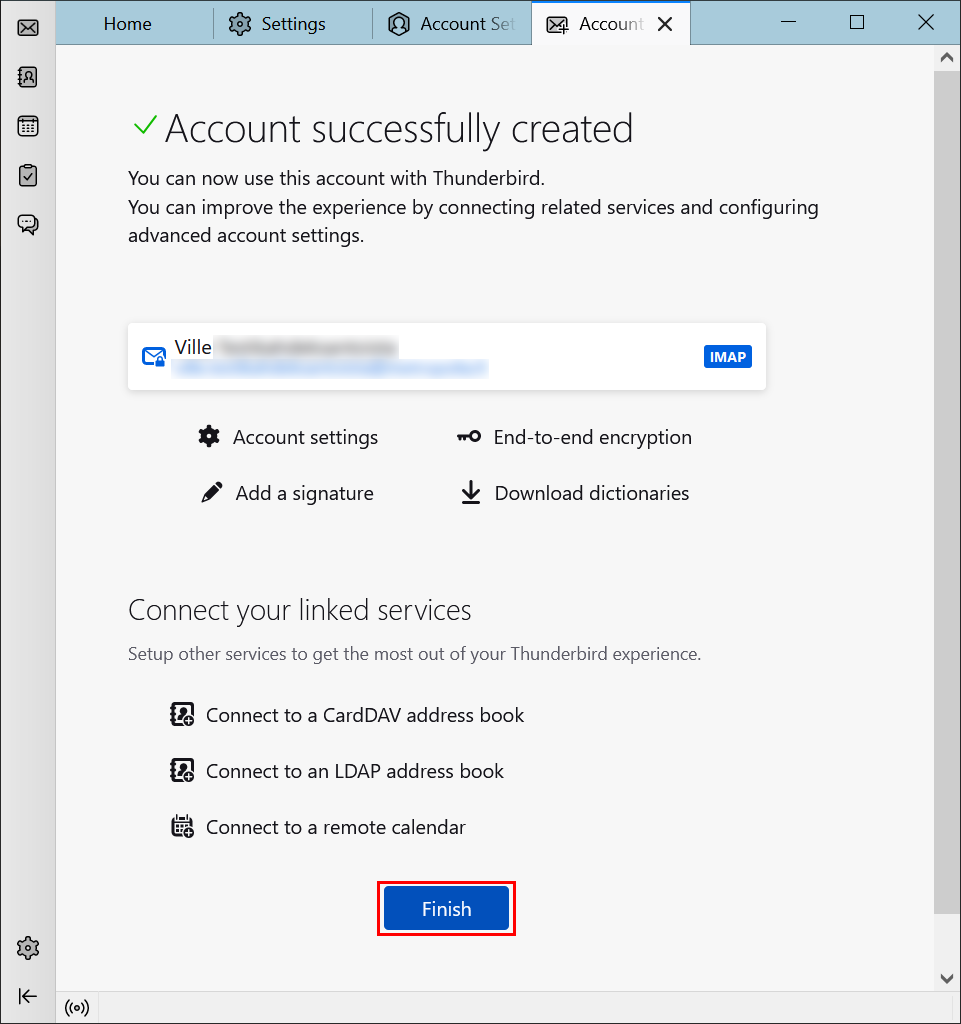
Account successfully created -sivu
13. Tili on luotu onnistuneesti, kun ikkunassa lukee Account successfully created.
14. Klikkaa Finish.