• Skip to main content
  • assistive.skiplink.to.breadcrumbs
  • assistive.skiplink.to.header.menu
  • assistive.skiplink.to.action.menu
  • assistive.skiplink.to.quick.search
  • Metropolia.fi
  • Curricula
  • Wiki
  • Moodle
Metropolia
Menu
    • Attachments (7)
    • Page History
    • Page Information
    • Resolved comments
    • View in Hierarchy
    • View Source
    • Export to PDF
    • Export to Word
  • Browse
    • Pages
    • Blog
    • Labels
    • Space Operations
  • Metropolia Login
  • Haka Login
  • Visitor Login

Tietohallinto

  1. Dashboard
  2. Tietohallinto
  3. …
  4. Etusivu
  5. Ohjelmistot ja järjestelmät
  6. Etäyhteys
Print
Main navigation

Miten siirrän lähiopetuksen etäopetukseksi?

On monia syitä, miksi joskus on tarpeen siirtyä lähiopetuksesta etäopetukseen ja tehdä muutoksia jo suunniteltuihin lukujärjestyksiin. Yksi keskeinen syy voi olla äkillinen tilanne, kuten pandemia, lakko tai sääolosuhteet. 

Tässä ohjeessa käymme läpi kuinka luodaan etäosallistumislinkki Zoom videoneuvotteluohjelmalla ja siirretään lukujärjestyksessä oleva varaus fyysisestä sijainnista verkkoon. Tieto sijainnista päivittyy automaattisesti varauksessa mukana olevien henkilöiden, toteutuksien ja ryhmien kalentereihin mm. OMAssa, Tuudossa ja Outlookissa. 


Etäosallistumislinkin luonti Zoomissa
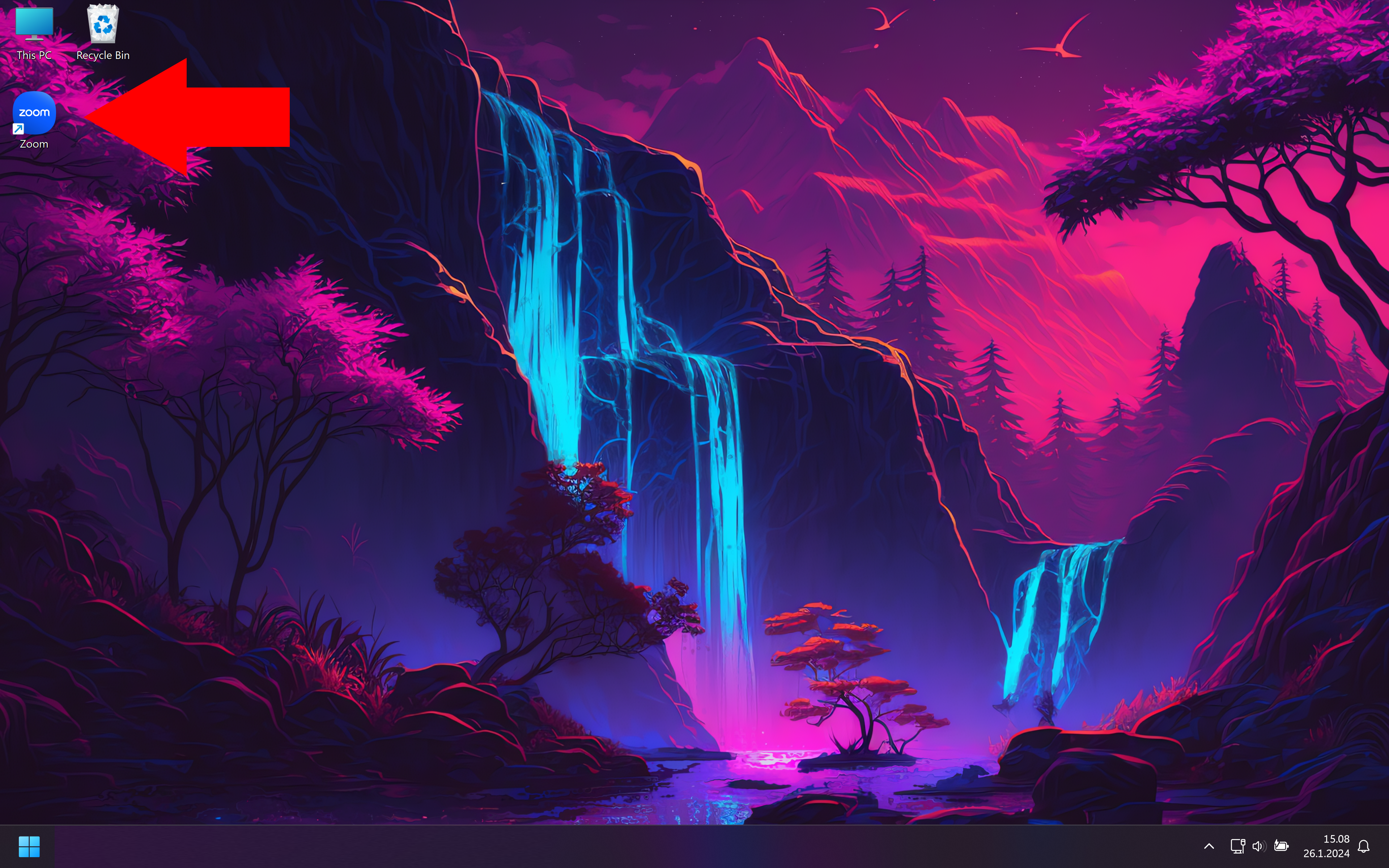
  • Avaa Zoom videoneuvotteluohjelma työpöydällä ja kirjaudu sisälle SSO-kirjautumistavalla. 
  • Metropolian domain on metropolia.zoom.us
  • Kirjautumisikkuna aukeaa selaimessa.
  • Kirjaudu omilla Metropolia- tunnuksilla.


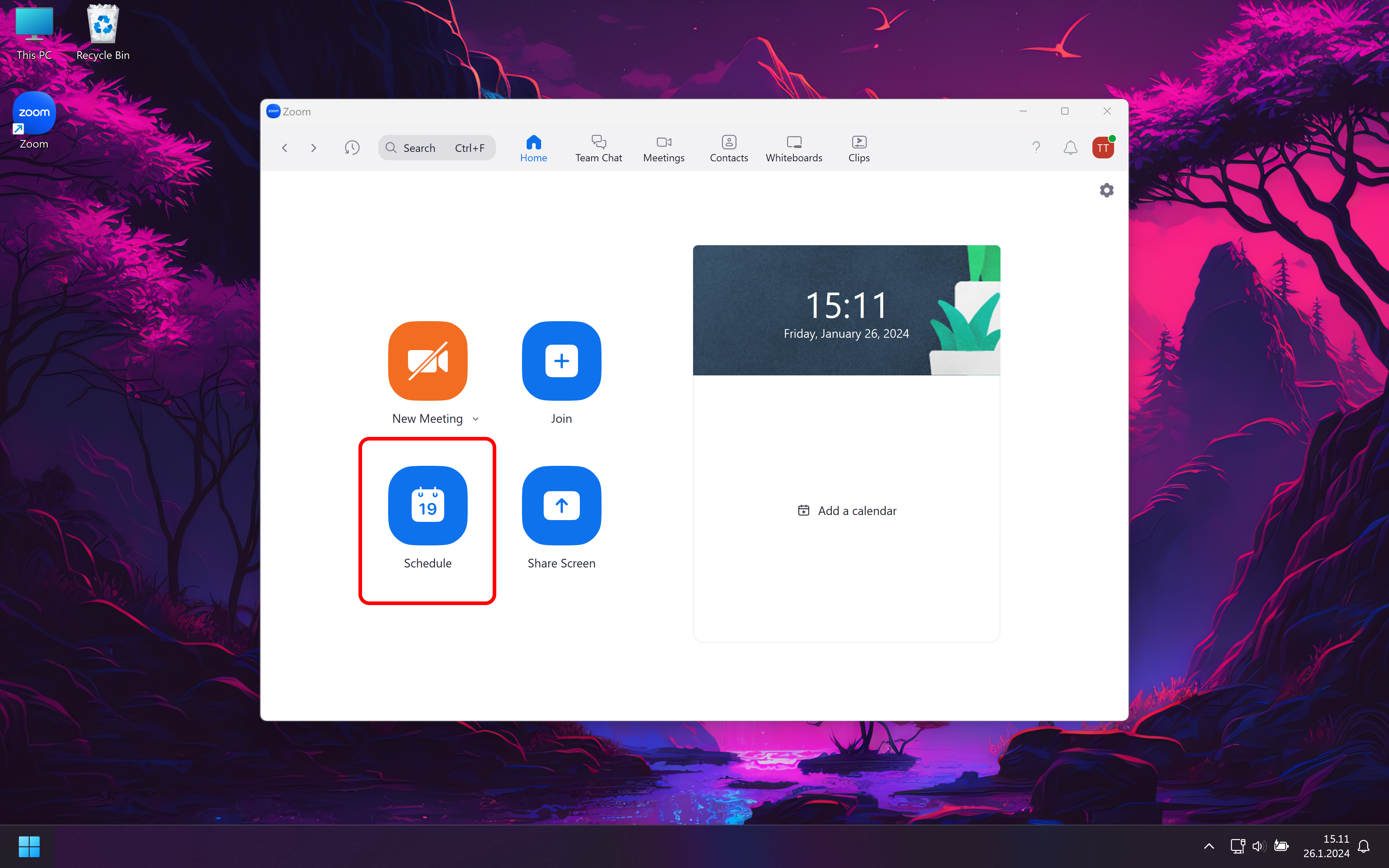
  • Valitse Schedule painike, jossa on kalenteri ikoni.


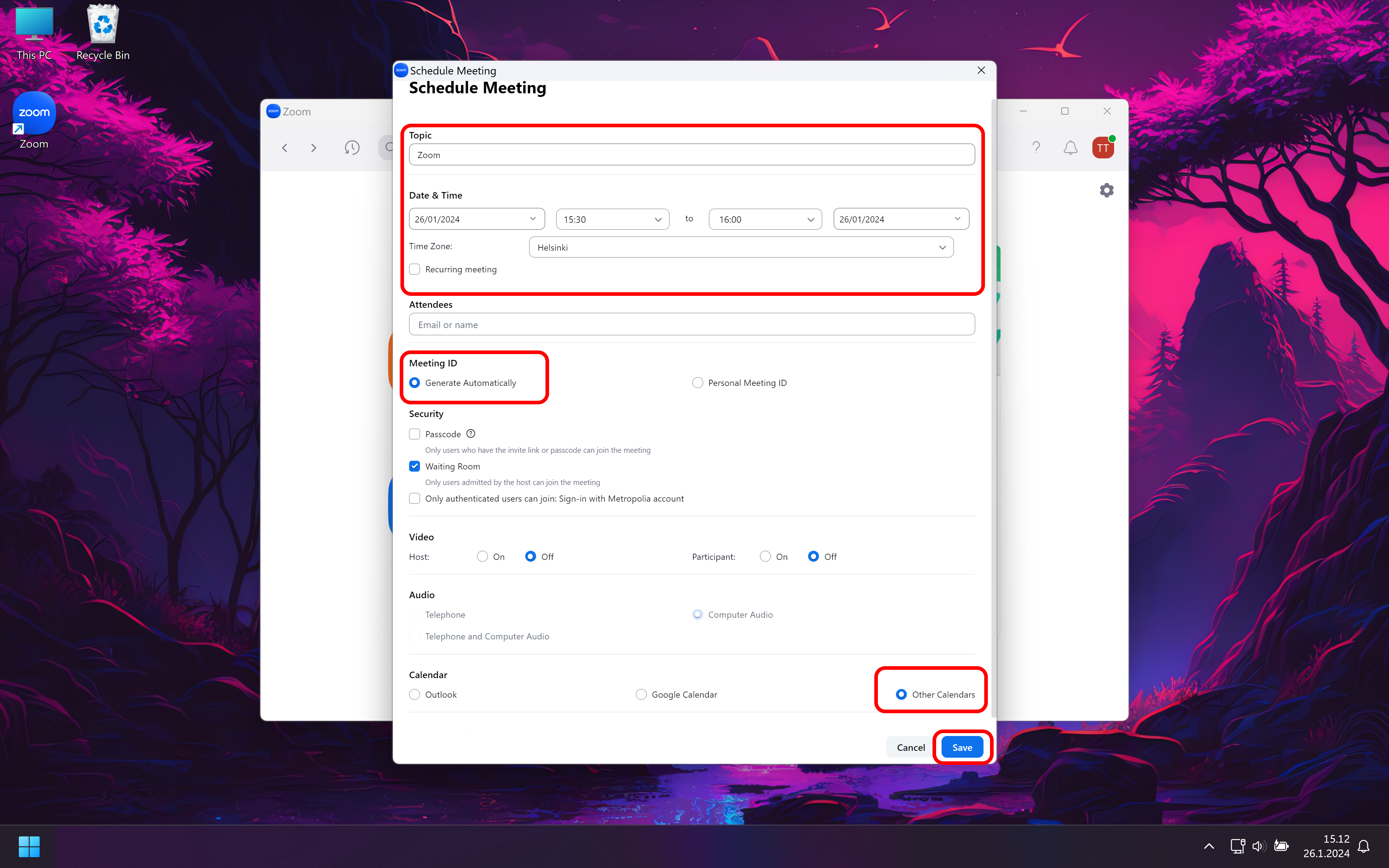
  • Täytä pyydetyt tiedot varauksen aiheesta ja ajankohdasta.
  • Valitse Meeting ID kohdasta Generate Automatically
  • Valitse Calendar kohdasta Other Calendars
  • Valitse Save


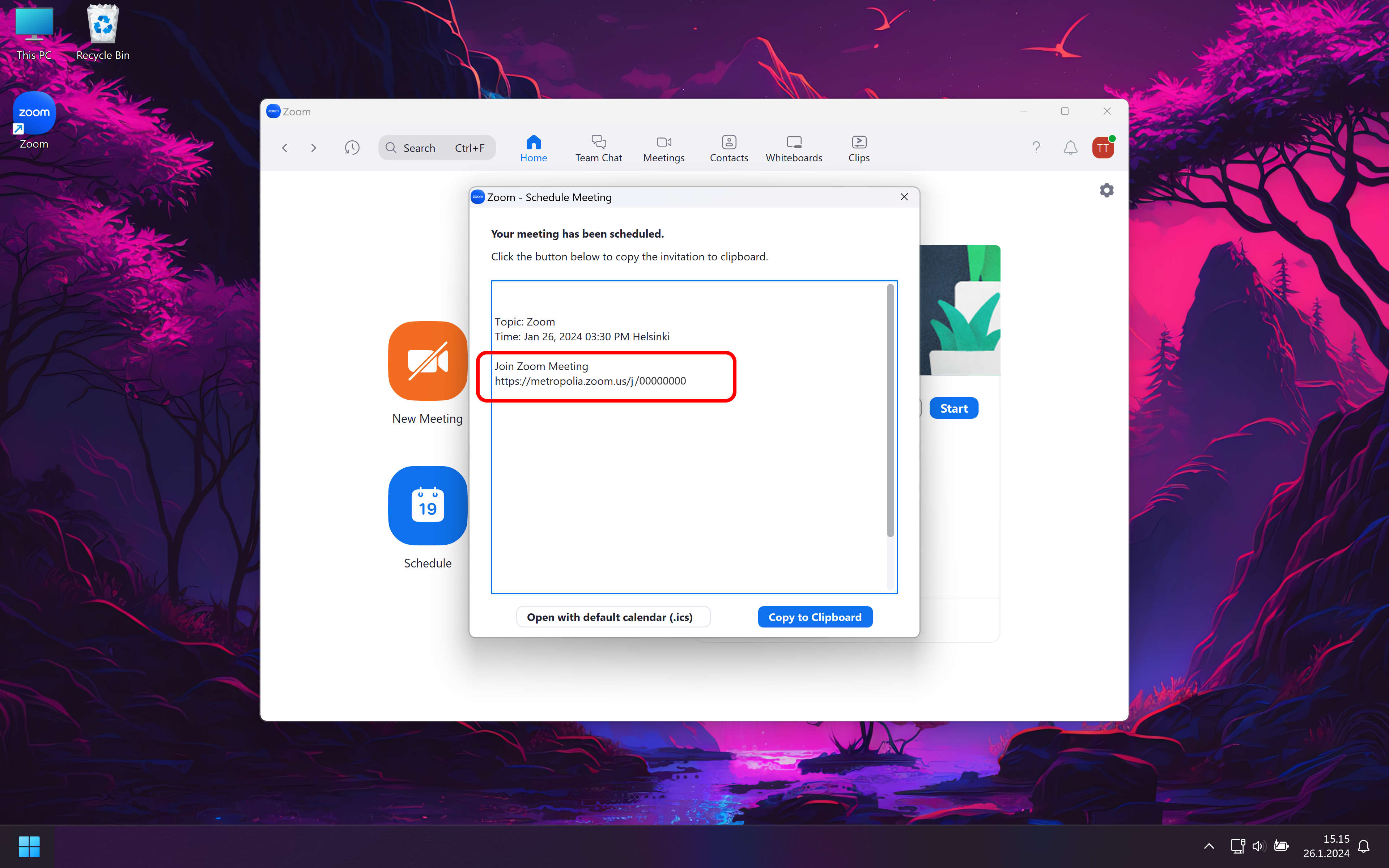
  • Ikkuna saatetekstillä Your meeting has been scheduled aukeaa
  • Kopioi ikkunasta https://metropolia.zoom.us/j/000000000000 muotoinen linkki leikepöydälle. 


Tilan korvaaminen kalenterivarauksessa etäosallistumislinkillä
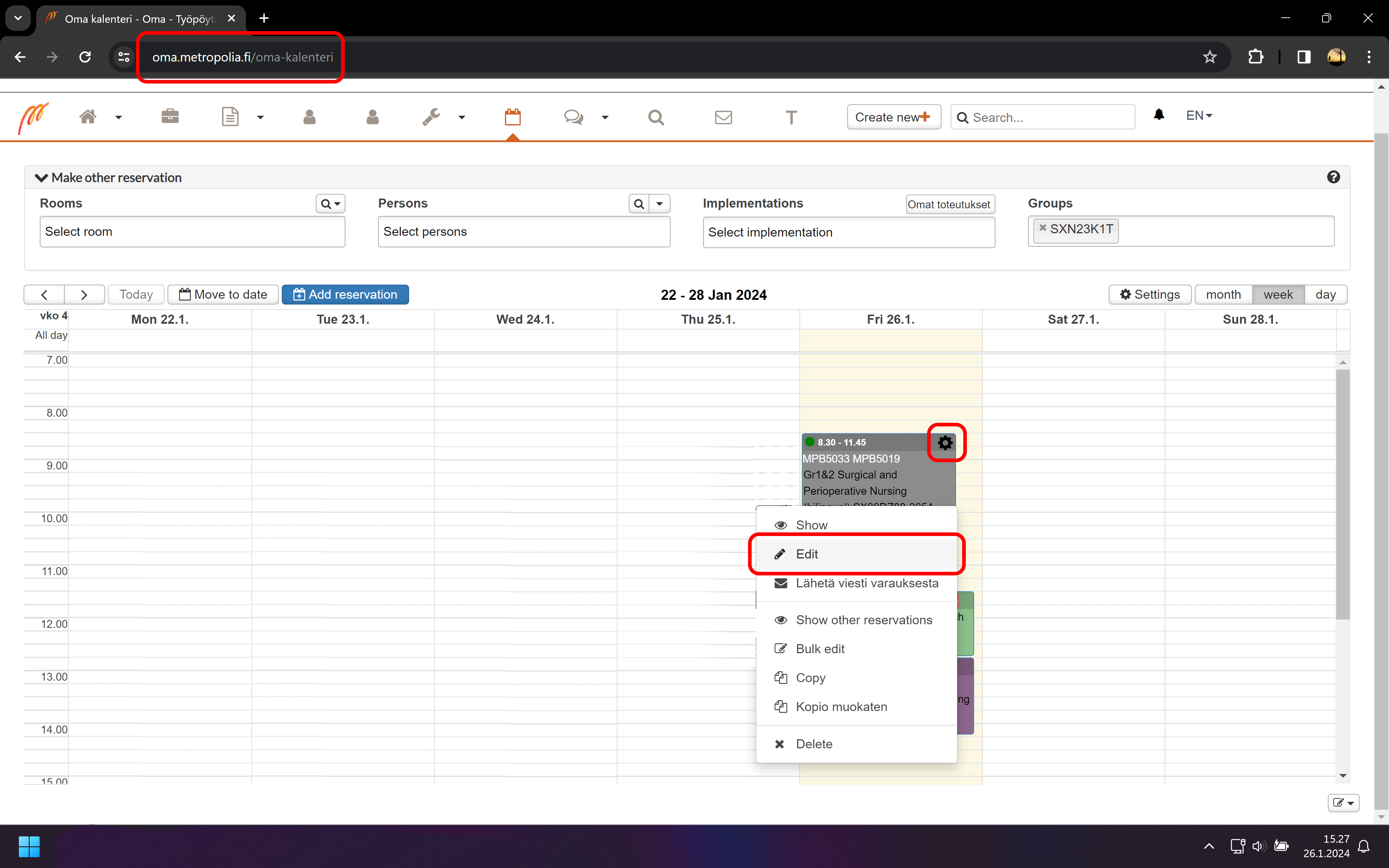
  • Avaa Oma kalenteri https://oma.metropolia.fi/oma-kalenteri 
  • Kalenteri vaatii sisäänkirjautumisen Metropolia-tunnuksilla 
  • Etsi muokattava varaus
  • Vie hiiri varauksen päälle
  • Valitse varauksen kulmassa oleva ratas-ikoni
  • Valitse valikosta Muokkaa


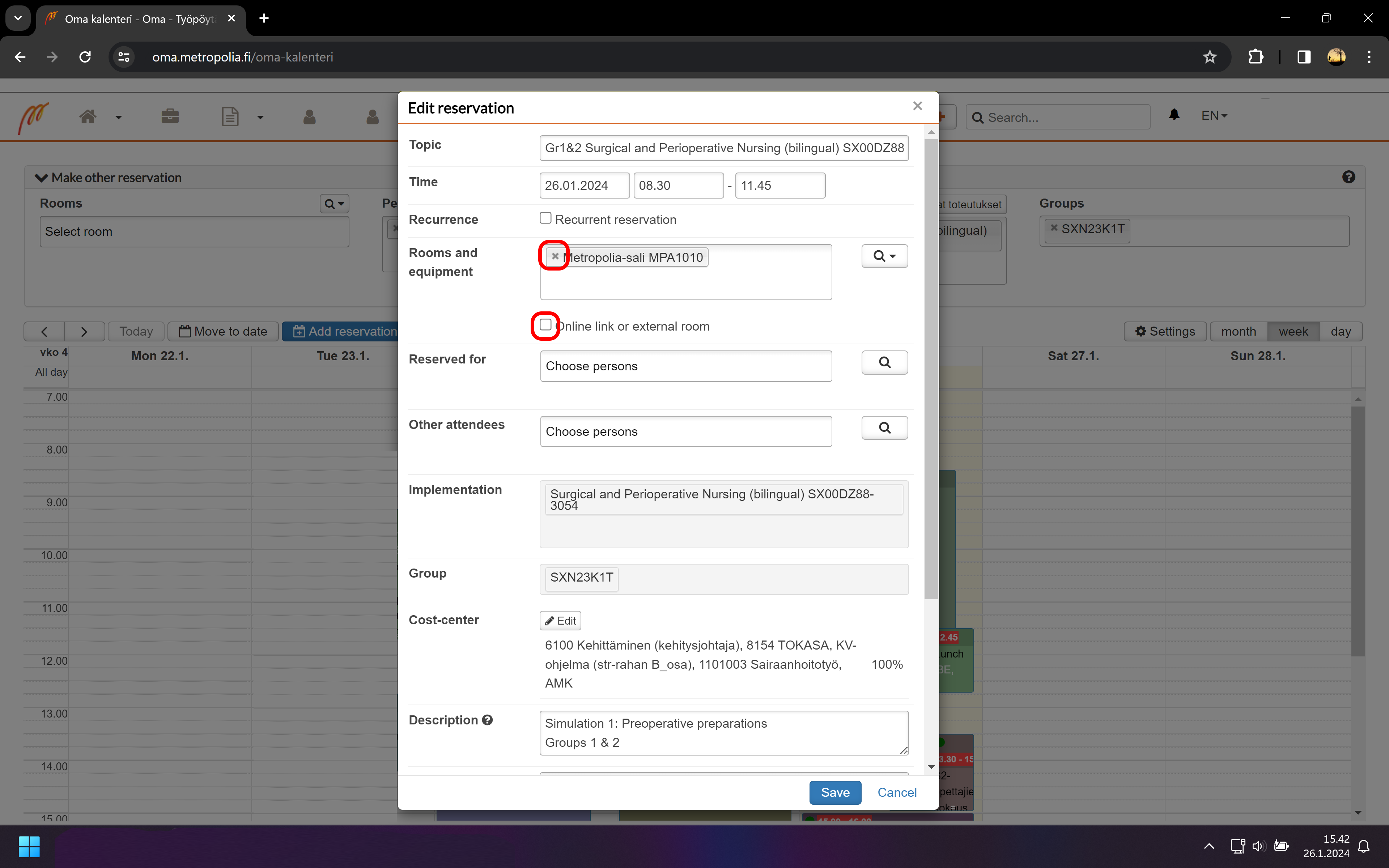
  • Poista tilat ja välineet kohdasta tilat ja välineet joita ei haluta varauksen aikana käyttää. Poistaminen tapahtuu painamalla x-merkkiä tilan tai välineen kohdalla. 
  • Näin tilat ja  välineet vapautuvat muiden varattavaksi ja käytettäväksi.
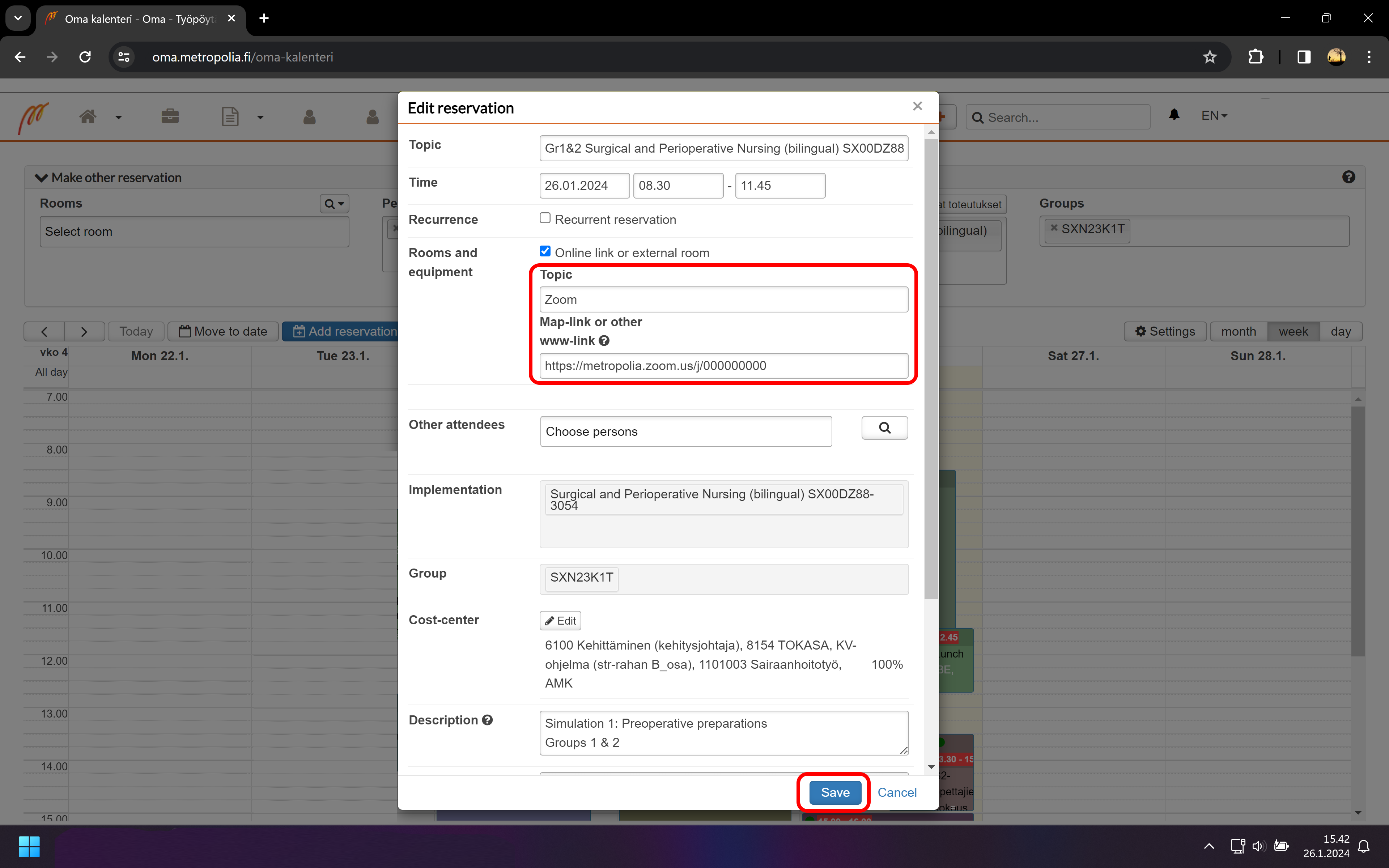
  • Valitse Verkkolinkki tai ulkopuolinen tila


  • Lisää aihe kohtaan otsikko linkille. esim. Zoom, Online tai Teams
  • Lisää www-linkki kohtaan leikepöydältä verkkolinkki etäosallistumiselle. 
  • Valitse Tallenna.


In English


  • Created by Tanel Tuuha, last updated on 29.1.2024 2 minute read
  • updated2024
  • etäopetus
  • etäyhtys
  • zoom
  • tilavaraus
  • tilanvaraus
Overview
Content Tools
Apps
Pages
Blog
Labels
Space Operations
  • Powered by Atlassian Confluence 9.2.15
  • Printed by Atlassian Confluence 9.2.15
  • Report a bug
  • Atlassian News
Atlassian