Kirjautumisongelmat Mac-työasemissa
Varmista että kone saa toimivan verkko-osoitteen
Kun kone on kytketty normaalisti Metropolian lankaverkkoon niin kirjautumisikkunan info-osiossa näkyy IP:LAN-kohdassa osoite joka alkaa numerolla 10.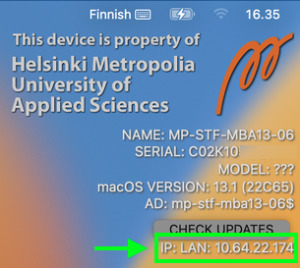
Jos IP:LAN-kentässä näkyy pelkkiä kysymysmerkkejä niin kone ei ole kytketty toimivaan verkkoon eikä koneeseen kirjautuminen onnistu.
Varmista koneen yhteys AD-hakemistopalveluun
Koneen nimen pitää näkyä info-osion AD-kohdassa.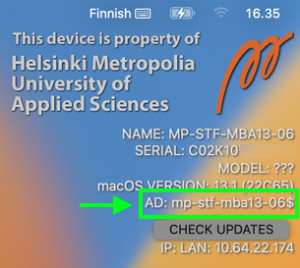
Jos siinä näkyy vain kysymysmerkkejä niin koneen liitos AD-hakemistopalveluun ei ole kunnossa eikä koneeseen kirjautuminen onnistu.
AD-yhteydessä voi olla myös tilapäinen ongelma jolloin näytön yläreunassa näkyy pieni punainen pallo.
Pallon pitäisi yleensä poistua kun yhteys AD-hakemistopalveluun korjautuu ja silloin kirjautumisen pitäisi toimia.
Jos koneen nimeä ei näy AD-kentässä tai punainen pallo ei katoa ole hyvä ja soita asiasta Helpdeskin puhelinpalveluun.
Valitse oikea näppäimistöasettelu kirjautumisikkunassa
Ennen kuin yrität kirjautua koneelle varmista että käyttämäsi näppäimistöasettelu on sinun käyttöösi sopiva ja tukee käyttäjätunnuksesi salasanan mahdollisia erikoismerkkejä.
Oletusarvoisesti näppäimistöasettelu Maceissa on suomenkielinen (Finnish).
Voit varmistaa nykyisen näppäimistöasettelun näytön yläreunasta:
Voit vaihtaa näppäimistöasettelun klikkaamalla näppäimistökuvaketta ja valitsemalla haluamasi vaihtoehdon pomppuvalikosta nimellä "Other Input Sources".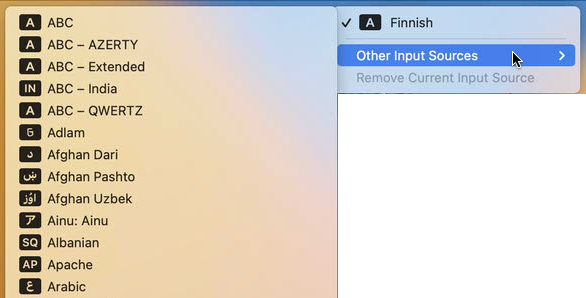
Tämä muutos on vain välikaikainen ja vaihtuu takaisin suomenkieliseksi (Finnish) kun kone käynnistetään seuraavan kerran.
Varo epäsopivia merkkejä
Varmista että salasanasi ei sisällä epäsopivia merkkejä!
Kun Mac-koneeseen kirjaudutaan sisään niin nämä merkit salasanassa ovat käyttöjärjestelmälle epäsopivia:
When logging in, Mac considers these characters as illegal in user password:
| ^ | (Caret, circumflex) |
| ¨ | (Diaeresis, umlaut) |
| ' | (Apostrophe, quote) |
| * | (Asterisk, star) |
Jos Metropolian käyttäjätunnuksesi salasana sisältää yhtään edellämainittua merkkiä sinun on vaihdettava salasanasi sellaiseen joka ei sisällä kyseisiä merkkejä.
Voit testata mitä merkkejä näppäimistöstä tulee kun kirjoitat salasanasi kirjautumisikkunan "Name"-kenttään.
Huomioi kuitenkin että suojataksesi käyttäjätunnuksesi tietoturvan kukaan muu ei saa nähdä mitä silloin kirjoitat.
Active Directory-kirjautuminen macOS-järjestelmässä eroaa Windows-järjestelmästä
Macit saattavat vaatia että käyttäjä on vaihtanut tunnuksensa salasanan ainakin kerran ennen kuin kirjautuminen onnistuu (tunnuksen käyttöönotossa luotu salasana ei välttämättä riitä).
Tämä ei ole vielä vahvistettua tietoa mutta silti salasanan vaihto voi olla helpoin tapa ratkaista kirjautumisongelmasi Mac-koneisiin.
Salasanan vaihto on ehdotettu ratkaisu
Eli jos olet varmistanut että nykyinen salasanasi ei sisällä epäsopivia merkkejä etkä silti pysty kirjautumaan Mac-koneelle niin sinun tulisi vaihtaa salasanasi joka tapauksessa.
Ohje Metropolian salasanan vaihtoon allaolevassa linkissä:
https://tietohallinto.metropolia.fi/display/tietohallinto/Salasanan+vaihto