Apple macOS-käyttöjärjestelmäasennukset Metropolian ylläpitämissä Mac-koneissa
macOS Sequoia tai Sonoma nyt asennettavissa
Päivitys macOS Sequoiaan (15) tai Sonomaan (14) nyt saatavilla.
Älä yritä ladata ja asentaa uutta käyttöjärjestelmää AppStoren kautta!
Sen sijaan kokeile asentaa uusi macOS-käyttöjärjestelmä Applen Software Update-säätimen kautta.
Mac-koneille käyttöjärjestelmäpäivitys on mahdollista asentaa myös Managed Software Center-ohjelman kautta.
Siellä oleva versio ei kuitenkaan välttämättä ole juuri uusin.
Jos asennuksessa tulee ongelmia niin ole hyvä ja tee asiasta palvelupyyntö Helpdeskille.
Älä asenna liian uutta käyttöjärjestelmää
Älä asenna työkoneeseesi uudempaa kuin macOS-käyttöjärjestelmää kuin macOS 15.x Sequoia, vaikka se olisi koneellasi teknisesti mahdollista.
Apple on julkaissut Macintosh-koneille macOS 26 Tahoe-version.
Älä asenna Tahoe-käyttöjärjestelmää vielä koska sen toimivuutta Metropolian ympäristössä ei ole vielä testattu.
Kun macOS Tahoe on saanut muutaman korjauspäivityksen niin tietohallinto ilmoittaa milloin macOS Tahoe on turvallista asentaa.
Älä myöskään yritä asentaa Mac-työkoneellesi Applen uusimpien käyttöjärjestelmien betaversioita, ne eivät ole Metropolian ympäristössä tuettuja.
Uusimmissa macOS-versioissa on suuria muutoksia jotka vaikeuttavat koneiden ylläpitoa ja joita tietohallinto ei ole kyennyt testaamaan.
Palauta vanhentunut Mac-kone Helpdeskille
Mac-koneesi käyttöjärjestelmä on oltava vähintään macOS 15.x (Sequoia) jotta kaikki uusimmat ohjelmaversiot suostuvat asentumaan ja toimimaan koneessa.
Jos Mac-koneesi ei enää tue edes macOS 15.x Sequoia-käyttöjärjestelmää se on syytä poistaa käytöstä välittömästi.
Palauta tällainen kone lähimmän kampuksen Aulapalveluihin ja kerro että se on menossa Helpdeskille käytöstä poistettavaksi.
Päivitysten asennusongelmat
Asennuspalkki ei etene
Toisinaan päivitysten asennukset saattavat jäädä jumittamaan ja vaikuttaa siltä että asennuksen tilapalkki ei etene.
Tällaisessa tilanteessa odota vähintään 20 minuuttia.
Jos asennus ei tunnu etenevän ollenkaan niin toimi seuraavasti:
1) Etsi koneesi virtapainike.
Kannettavissa Mac-koneissa se on yleensä koneen oman näppäimistön oikeassa yläreunassa.
Uudemmissa Mac-koneissa se on yleensä painike ilman mitään merkintöjä.
2) Sammuta tietokone väkisin pitämällä koneen virtapainiketta pohjassa niin kauan kunnes kone sammuu (yleensä 5-8 sekuntia riittää).
3) Odota 10 sekuntia
4) Käynnistä kone uudestaan painamalla virtapainiketta lyhyesti.
Useimmiten päivitysten asentuminen jatkuu tämän jälkeen normaalisti.
Jos päivitys ei ole asentunut niin voit kokeilla asentaa sitä uudestaan Applen Software Update-säätimen tai Managed Software Center-ohjelman kautta.
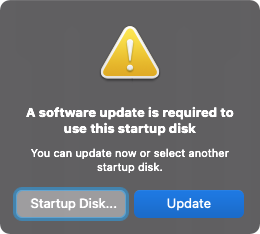
A software update is required to use this startup disk
Asennuksessa voi tulla myös tarve päivittää levyn ohjelmistoa jolloin tulee tällainen dialogi joka on kuitattava Update-painikkeella että asennus voi jatkua:
macOS-käyttöjärjestelmäasennukset Software Update-säätimen kautta
Apple mainostaa uusimpia käyttöjärjestelmiään suoraan yleensä Software Update-säätimen kautta.
Älä yritä ladata ja asentaa uutta käyttöjärjestelmää AppStoren kautta!
Sen sijaan kokeile asentaa uusi macOS-käyttöjärjestelmä Applen Software Update-säätimen kautta.
Applen macOS-käyttöjärjestelmäasennukset voit myös asentaa koneella olevan Managed Software Center-ohjelman kautta.
Managed Software Center-ohjelman tarjoamat käyttöjärjestelmien versiot eivät välttämättä ole juuri ne uusimmat.
Siksi onkin suositeltavinta asentaa ne Applen Software Update-säätimen kautta.
macOS-käyttöjärjestelmäasennukset Managed Software Center-ohjelman kautta
Jos kuitenkin aiot asentaa macOS-version Managed Software Center-ohjelman kautta niin noudata seuraavia ohjeita:
macOS-asennukset löytyvät helpoimmin kirjoittamalla Managed Software Center-ohjelman vasemman yläreunan hakukenttään "install macos":
Hausta tulevat esiin koneellesi sopivat ja Metropoliassa tällä hetkellä yleisesti tuetut käyttöjärjestelmäversiot.
Ennen asennusta kannattaa klikata asennettavan kohteen nimeä josta aukeaa infosivu jossa ovat tarkemmat esivaatimukset asennuksesta.
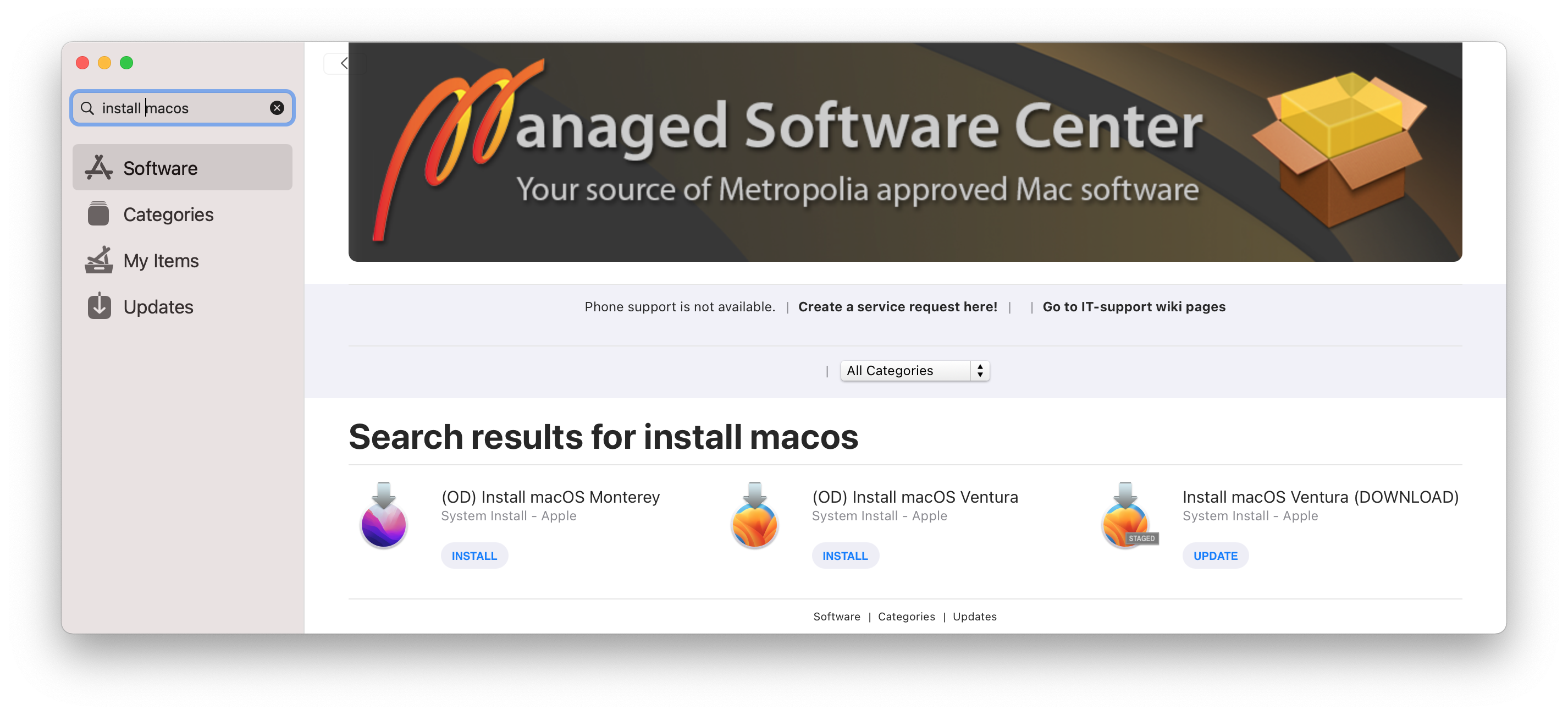
Asennusvalintojen nimet vaihtelevat sen mukaan onko kyseessä Intel- vai Apple Silicon-pohjainen Mac.
Maceissa joissa on Intel-prosessori on se myös mainittuna, kuten "Install macOS Sequoia (INTEL)".
Maceissa joissa on Apple Silicon-prosessori (M1...M5 ym) käyttöjärjestelmän asentajan nimessä on DOWNLOAD ja sen asennus menee vaiheittain.
Tässä tapauksessa macOS-asentaja ladataan ensiksi koneelle ja ladatun asentajan nimi vaihtuu MSC:ssä, esimerkiksi "Install macOSSequoia (INSTALL)".
Tämän jälkeen macOS-asennus käynnistetään ja tässä vaiheessa on annettava käyttäjän tilin nimi ja salasana.
Intel-Maceissa asennus on suoraviivaisempi ja käynnistyy heti kun asentaja on ladattu koneelle.
Install macOS-asennuspainikkeiden nimet voivat myös vaihdella, ne ovat joko "UPDATE" tai "INSTALL".
TÄRKEÄÄ! Ennen asennusta varmista että koneesi on kytketty virtalähteeseen ja että koneellasi on vapaata tallennustilaa käyttöjärjestelmäasennukseen vaadittava tila.
Käyttöjärjestelmän päivitys voi kestää 45 minuutista 1,5 tuntiin.
Varaa siis asennukselle aikaa.
Apple macOS-versioiden yhteensopivuudet eri Mac-mallien kanssa
Voit halutessasi tarkistaa mikä on Mac-koneellesi uusin sopiva käyttöjärjestelmä seuraavilta Applen sivuilta:
macOS 15.x Sequoia:
https://support.apple.com/en-us/120282
macOS 14.x Sonoma:
https://support.apple.com/en-us/105113
macOS 13.x Ventura:
https://support.apple.com/en-us/HT213264
macOS 12.x Monterey:
https://support.apple.com/en-us/HT212551