Teams ääni- ja kuvalähteiden määrittely ja testaus
Äänilähteet
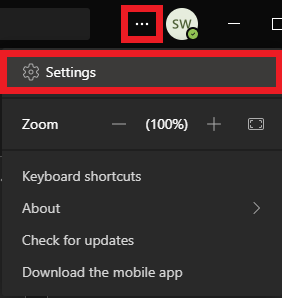
1. Paina Teamsissa kolmea pistettä ja valitse Settings.
2. Valitse Devices.
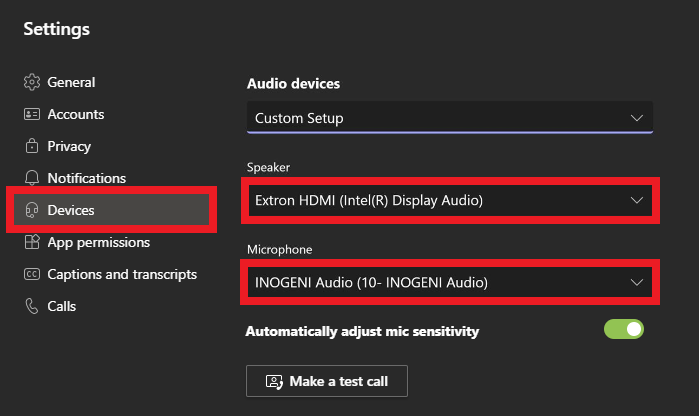
3. Valitse Speaker -otsikon alta käytössäsi oleva kaiutin.
4. Valitse Microphone-otsikon alta käytössäsi oleva mikrofoni.
Mitkä äänilähteet minulla on käytössä?
Löydät oikean äänilähteen etsimällä käytössäsi olevan laitteen merkkiä ja mallia äänilähdevalikosta.
Jos pidät Teams-kokousta luokkatilassa, kuvan äänilähteet ovat todennäköisesti samat, mitkä luokkatilassa on käytössä.
Äänenvoimakkuuden säätäminen
Huomioithan, että tietokoneen käyttämä kaiutin ei ole välttämättä sama kuin, mikä on Teamsissa valittu. Jos siis säädät tietokoneella äänenvoimakkuutta, eikä muutosta tunnu tapahtuvan, varmista että olet valinnut oikean kaiuttimen.
1. Klikkaa oikeassa alanurkassa olevaa kaiuttimen kuvaketta 
2. Valitse alasvetovalikosta sama kaiutin, mikä sinulla on Teamsissa käytössä.
Kuvalähteet
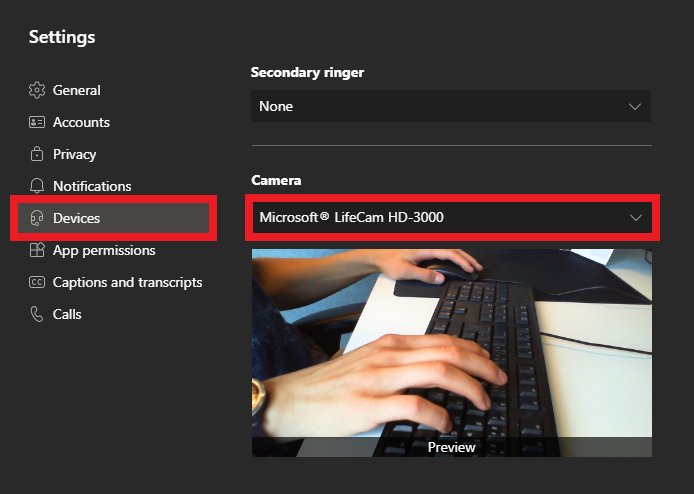
Löydät kuva-asetukset äänilähteiden alapuolelta, eli:
1. Paina Teamsissa kolmea pistettä ja valitse Settings.
2. Valitse Devices.
3. Rullaa sivua alas, kunnes tuet kohtaan Camera. Valitse Camera-otsikon alta käytössäsi oleva kamera.
Mikä kamera minulla on käytössä?
Löydät oikean kuvalähteen etsimällä käytössäsi olevan laitteen merkkiä ja mallia kameralähdevalikosta.
Kuvan tapauksessa käytössä on Microsoft LifeCam HD-3000.
Lähteiden testaaminen
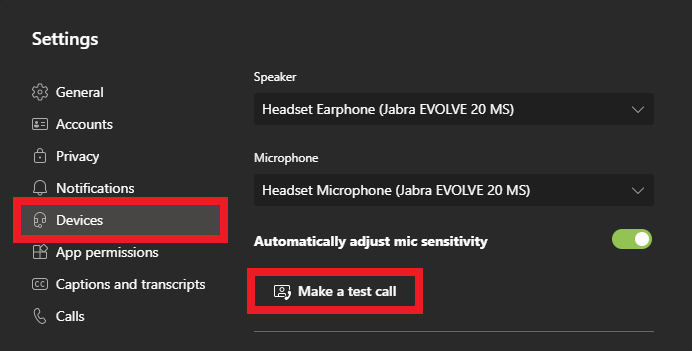
Löydät painikkeen testipuheluun äänilähteiden alapuolelta, eli:
1. Paina Teamsissa kolmea pistettä ja valitse Settings.
2. Valitse Devices.
3. Klikkaa Make a test call, minkä jälkeen Teams käynnistää testikokouksen, missä pystyt testaamaan ääniäsi sekä näkemään kamerasi kuvan.
Kamerasi kuvan voit nähdä paremmin kuvalähteen määrittelyn alapuolella olevasta ikkunasta.
Miten toimin ongelmatilanteessa?
- Käynnistä uudelleen tietokoneesi ja laite, jossa vika ilmenee. Kokeile toimintoa vielä kerran.
- Jos yrittämäsi toiminto tapahtuu nettiselaimessa, yritä toimintoa uudestaan incognito- eli private-ikkunassa ja toisessa selainohjelmassa.
- Yritä etsiä ratkaisu tietohallinnon sivustosta käyttämällä seuraavia tiedonhakutapoja:
- sivuston vasemmanpuoleinen navigointivalikko
- wikin oma hakukone (oikea ylänurkka)
- yleinen hakukone, kuten Google Search
- aakkosellinen avainsanaluettelo
- UKK - Usein kysytyt kysymykset
Jos ongelma ei selvinnyt, ota yhteyttä helpdeskiin hyvän käytännön mukaisesti. Liitä kirjalliseen yhteydenottoon aina koko ruudun kuvakaappaus ongelmatilanteesta.
| Ohjeet yhteydenottoon | Yhteystieto |
|---|---|
| Kysy Mikko-tekoälybotilta 24/7 | mikko.metropolia.fi |
| Lomakkeella | hd.metropolia.fi |
| Sähköpostitse | helpdesk@metropolia.fi |
| Puhelimitse | 09 7424 6777 (arkisin klo 8–16) |
Selecting and testing the right audio and video sources in Teams