Windows 10 Mail -käyttöönotto kotikoneella
Sivua päivitetään.
Tässä ohjeessa käydään läpi kuinka henkilökunnan jäsen tai opiskelija saa asetettua Metropolian sähköpostiosoitteen kotikoneensa Windows 10 mukana tulevaan sähköpostiohjelmaan.
 |
|---|
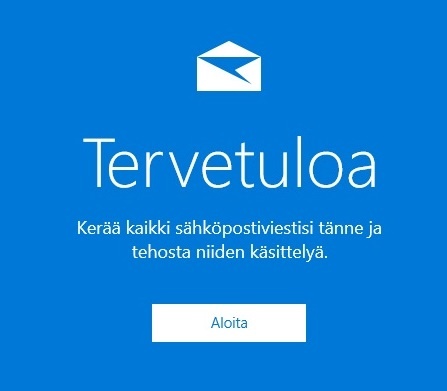
| Avaa sähköpostiohjelma esim. etsimällä se Käynnistä-valikosta. |
 |
|---|
| Klikkaa Aloita-nappia. |
 |
|---|
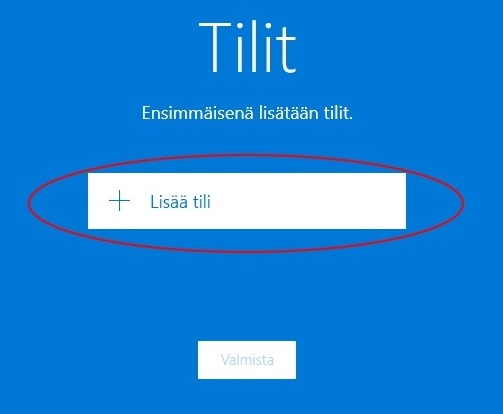
| Klikkaa "Lisää tili" -nappia. |
 |
|---|
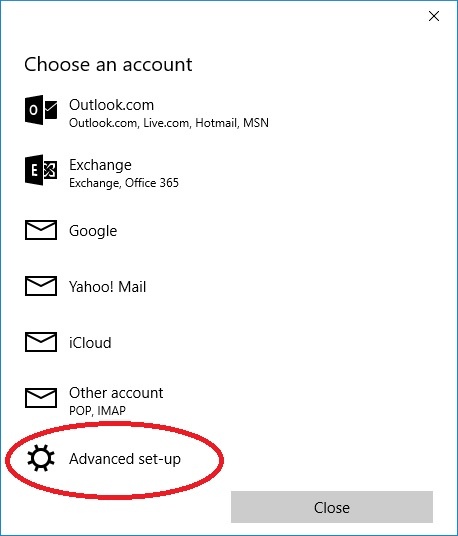
| Valitse Advanced set-up. |
 |
|---|
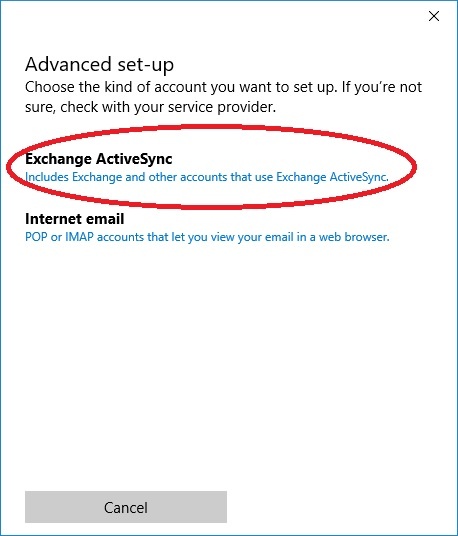
| Valitse Exchange ActiveSync. |
 |
|---|
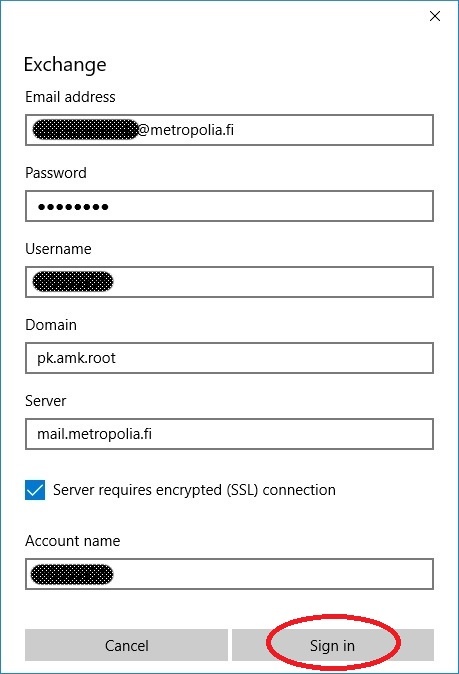
Täytä lomakkeella pyydetyt tiedot:
|
 |
|---|
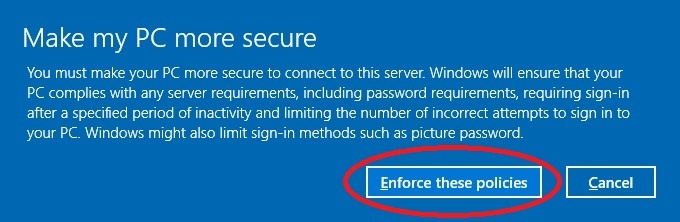
| Valitse Enforce these policies. |
 |
|---|
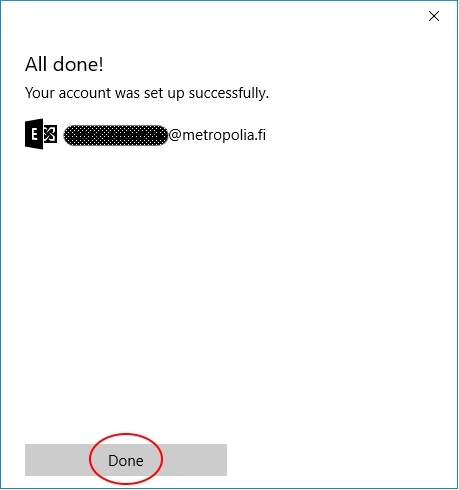
| Klikkaa Done -nappia |
 |
|---|
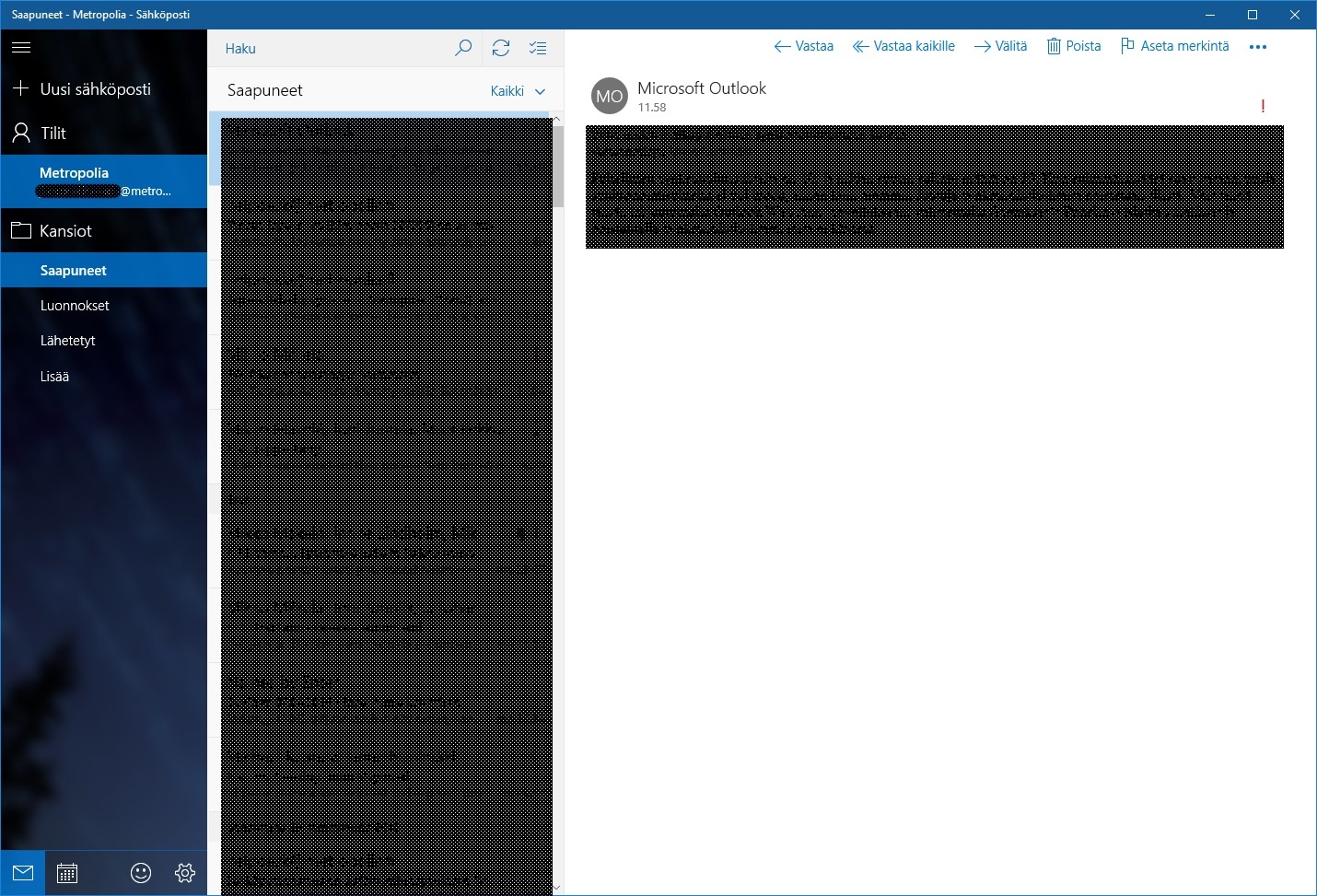
| Sähköpostiohjelman asetukset on nyt asetettu kuntoon. Odota että sähköpostisi latautuvat koneellesi. |