Android 11 - Samsung Galaxy A52 5G
Alkuvalmistelut
Aloitetaan. Samsung tervehtii sinua eri kielillä. Täppää sinista painiketta: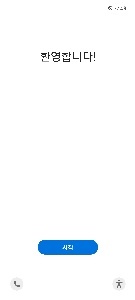
Saat kielivalikon. Valitse kieli ja täppää Seuraava-painiketta: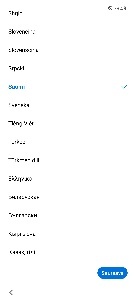
Valitse Käyttöoikeussopimus ja täppää Seuraavaa: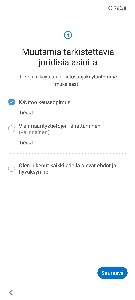
Valitse langaton verkko, Metropolian kampuksella toimii eduroam: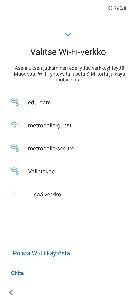
Kirjoita käyttäjätunnuksesi ja perään "@metropolia.fi". Kirjoita salasanasi. CA-varmenne kohtaan valinta "älä tarkista". Vaiheen 2 todennus kohdassa pitää valita "MSCHAPV2". Varmista, että muut valinnat ovat kuten kuvissa. Siirry näkymässä alaspäin, ja täppää Yhdistä-painiketta: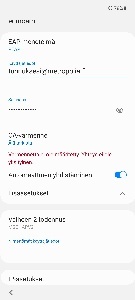
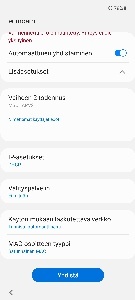
Jos puhelin haluaa käynnistyä uudelleen, täppää painiketta ja anna sen tehdä niin: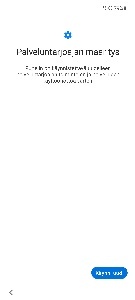
Jos haluat kopioida vanhan puhelimen tietoja pilvestä, täppää Seuraavaa ja seuraa ohjeita. Muussa tapauksessa voi täpätä Älä kopioi-painiketta ja siirtyä eteenpäin: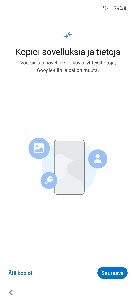
Kirjaudu Google-tilillesi Metropolialta saamallasi Google-pilvipalvelutunnuksella. Anna tunnuksesi muodossa tunnuksesi@metropolia.fi ja seuraa ohjeita. Kirjautumisen jälkeen voit asentaa appeja puhelimeesi, ja voit avata kollegojen Metropolia-tilillään luomia Googlen pilvidokumentteja: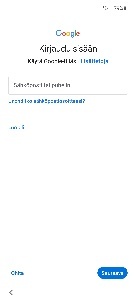
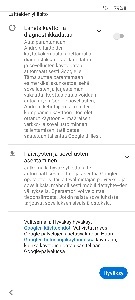
Google-palveluita ei ole pakko ottaa käyttöön. Päätä valintasi, ja siirry sivun alaosaan täppäämään Hyväksy-painiketta: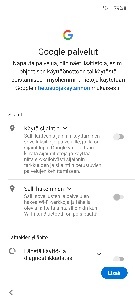
Voit valita haluamasi haku-palvelujen tarjoajan. Tee valintasi ja täppää Seuraavaa: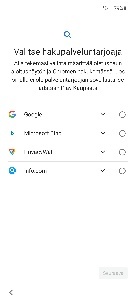
Puhelin kannattaa ehdottomasti suojata lukituksella. Jos suojaamaton puhelin joutuu vääriin käsiin, löytäjä näkee valokuvasi, muut dokumenttisi, yhteystietosi, ja pääsee käyttämään sähköpostiasi! Valitse suojaustapa koskettamalla jotain vaihtoehtoa: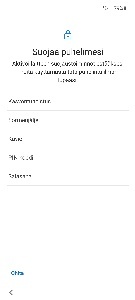
Jos valitset sormenjälkisuojauksen, sinun pitää tallentaa sormenjälkesi puhelimeen ja valita lisäksi PIN-koodi tai kuvio varmistusmenetelmäksi. Aloita sormenjäljentallennus täppäämällä Jatka-painiketta: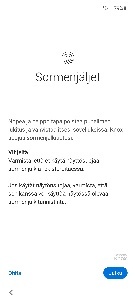
Ensin valitaan varmistusmenetelmä, esimerkiksi Kuvio: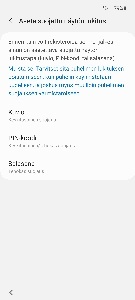
Aseta kuvio "piirtämällä" haluamasi kuvio pisteiden kautta ja täppää Jatka-painiketta: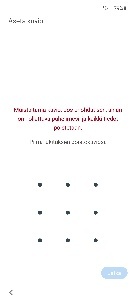
Vahvista vielä kuvio piirtämällä se uudestaan. Täppää lopuksi Vahvista-painiketta: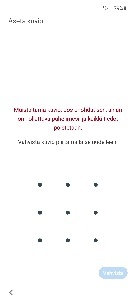
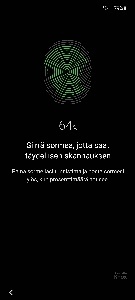
Aloitetaan sormenjäljen tallennus. Paina sormellasi sormenjälki-kuvakeella merkittyä tunnistinta näytön alaosassa (kuvalla alla merkitty punaisella soikiolla, itse kuvake ei näy tässä kuvassa). Siirtele sormea, kunnes koko sormenjälki on lisätty. Täppää lopuksi Seuraavaa: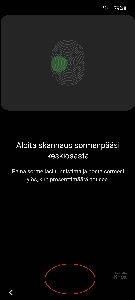
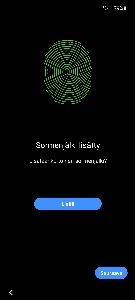
Puhelinta valmistellaan jonkin aikaa. Odota: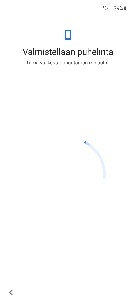
Samsung-tiliä ei tarvita. Tappää Ohita-painiketta (pieni sininen teksti vasemmalla alhaalla):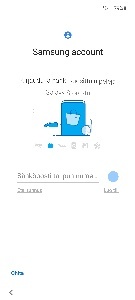
Voit ohittaa Samsungin omien appien asennuksen. Täppää Ohita-painiketta: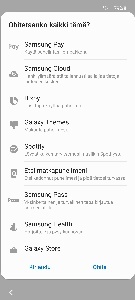
Alkuvalmistelut on tehty. Täppää Lopeta-painiketta, niin pääset puhelimen kotinäyttöön: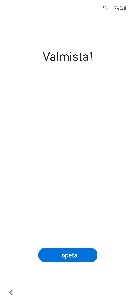
Sähköposti
Otetaan vielä Metropolian sähköposti käyttöön. Täppää Google-kuvaketta: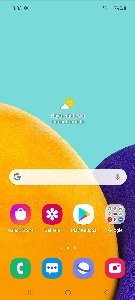
Täppää seuraavaksi Gmail-painiketta. Se avaa puhelimessa Gmail-nimisen sähköpostiohjelman. (Huom. Ohjelman käyttö ei luo "pilveen" gmail-sähköpostitiliä. Tilin voi halutessaan luoda Gmail-sähköpostiohjelmassa. Ohjeet löytyvät verkosta.)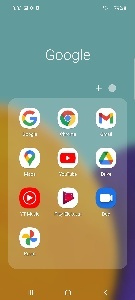
Kuittaa Gmail-sähköpostiohjelmaa koskeva ilmoitus täppäämällä SELVÄ-painiketta: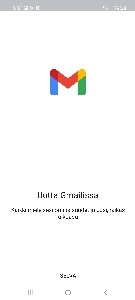
Täppää Lisää sähköpostiosoite -painiketta: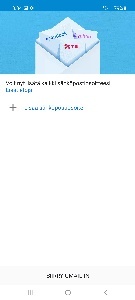
Täppää Exchange ja Office 365 -vaihtoehtoa: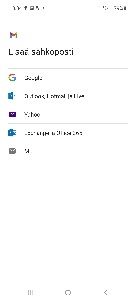
Kirjoita täydellinen sähköpostiosoitteesi ja täppää Määritä manuaalisesti -painiketta. (Huom. ÄLÄ koske Seuraava-painikkeeseen - se johtaa harhapoluille.)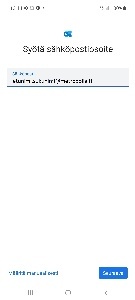
Varmista, että sähköpostiosoitteesi on oikein Sähköposti-kentässä. Laita Verkkotunnus\käyttäjänimi -kenttään Metropoliatunnuksesi ja sen eteen kirjaimet "pk" ja kenoviiva - ts. "pk\tunnuksesi". Palvelin-kenttään laitetaan "mail.metropolia.fi". Varmista, että portti ja suojaustyyppi ovat kuten kuvassa alla. Täppää lopuksi Seuraava-painiketta: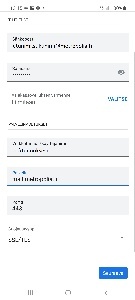
Tilisi on nyt käyttövalmis: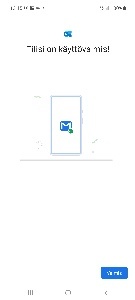
Sammutusnappula
Laitteen oikeassa kyljessä oleva pienempi nappula käynnistää Bixbyn, Samsungin kehittämän puheentunnistuksella toimivan virtuaaliavustaja. Voit kuitenkin vaihtaa asetuksia niin, että nappulalla sammutetaan puhelin (kuten muissakin laitteissa).
Avaa asetusnäkymä täppäämällä Asetukset-painiketta (painike ei näy kotinäkymässä - pyyhkäise ensin kerran vasemmalle):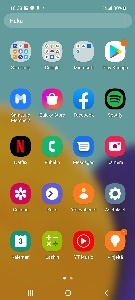
Valitse Näyttö: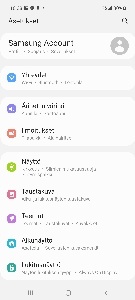
Täppää Sivunäppäin-painiketta (sininen teksti alhaalla siniharmaassa laatikossa):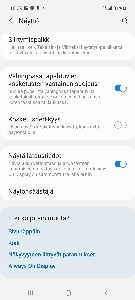
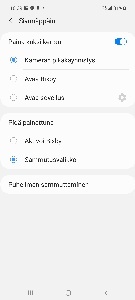
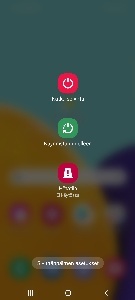
Valitse Sammutusvalikko-vaihtoehto kuten kuvassa, niin nappulan toiminto muuttuu. Mitään tallennusta ei tarvita. Nyt puhelin näyttää sammutus vaihtoehdot, kun pidät pientä sivunäppäintä hetken painettuna: